访问管理
角色
Editor 提供以下角色:
- User(用户)
- 可访问其所属所有组织的全部座位图;一个用户可以属于多个组织。
- Admin(组织管理员)
- 可管理某个组织的用户。
- 可查看和编辑组织设置。
- 可访问该组织的全部座位图。
- Super admin(租户管理员)
- 可在某个租户中创建组织。
- 可管理该租户所有组织的用户。
- 可访问该租户所有组织的全部座位图。
- Global admin(全局管理员)
- 可创建新租户。
- 可在租户中创建组织。
- 可管理任意租户所有组织的用户。
- 可访问所有租户、所有组织的全部座位图。
创建组织
创建组织需要租户管理员或全局管理员权限。
- 选择 Admin Admin → Admin Panel(管理面板)。
- 打开 Organizations(组织) 标签页。
- 点击 Create Organization(创建组织)。
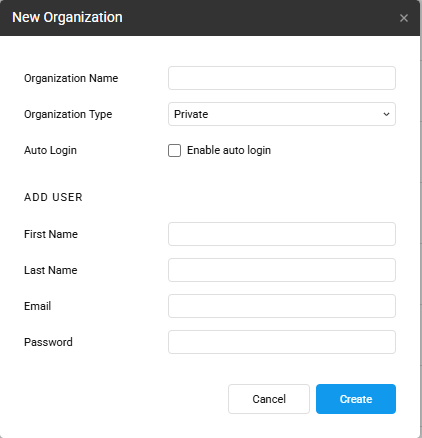
- 在打开的窗口中填写:
- 组织名称。
- 组织类型:
private或public。 - 如需使用 SSO,启用自动登录。
- 填写新组织的管理员信息,所有字段均必填:
- 名。
- 姓。
- 电子邮件地址。
- 密码。
- 点击 Create(创建)。
如果该邮箱已对应一个账户(不区分大小写),Editor 不会创建第二个账户。如果您有权管理该账户,它将成为新组织的管理员,并保留原密码,您输入的密码不会生效。Editor 会提示账户已存在,且不显示其密码。如果该账户已禁用,仍保持禁用。全局管理员可管理任何账户;租户管理员可管理其所管理组织中的账户,包括该租户的所有组织。如果邮箱匹配多个账户(例如仅大小写不同的两个账户),或对应您无权管理的其他账户,Editor 会提示此邮箱的账户已存在,并且不会创建组织。
创建组织后,您可以编辑其名称和类型。
管理员用户列在组织的 Users(用户) 标签页中。
点击 Select(选择) 可进入组织工作空间。
管理组织设置
查看和编辑组织设置需要管理员权限。
- 选择 Admin Admin → Organization Settings(组织设置)。
- 按需编辑组织名称,然后点击 Save(保存)。
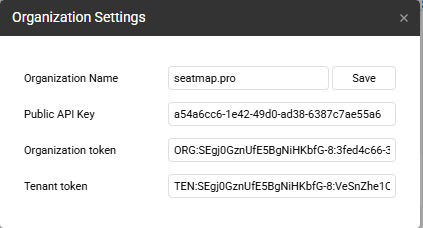
此窗口还显示:
- Public API key:用于 Booking Renderer。
- Secret API key:用于 Seatmap.pro Booking API v2。
- Tenant token:用于 Seatmap.pro Booking API v2 和 Seatmap.pro 管理 API。
创建用户
创建用户需要组织管理员、租户管理员或全局管理员权限。
- 如果您可访问多个组织,通过以下任一方式选择目标组织:
- Admin Admin → Admin Panel → 组织名称 → Select。
- 右上角的当前组织名称 → Select Organization(选择组织) 窗口 → 组织名称 → Select。
- 点击 Admin Admin → User Management(用户管理)。
- 填写用户的名、姓、电子邮件地址和密码。
- 点击 Add User(添加用户)。
用户将被添加到当前打开的组织中。