快速入门
本指南介绍从零开始,在售票页面上实现 Seatmap Pro 预订视图的最简实用路径。
如需视频演示,请观看:
Seatmap Pro 组件
完整流程包含四个组件:
- Editor:创建场地和座位图,管理定价并发布更改。
- Booking Renderer:网站或移动端售票页面上的交互式座位图。
- Admin Renderer:面向管理人员和客服团队的运营工具。
- Booking API:从后端控制活动、座位状态、锁定和销售。
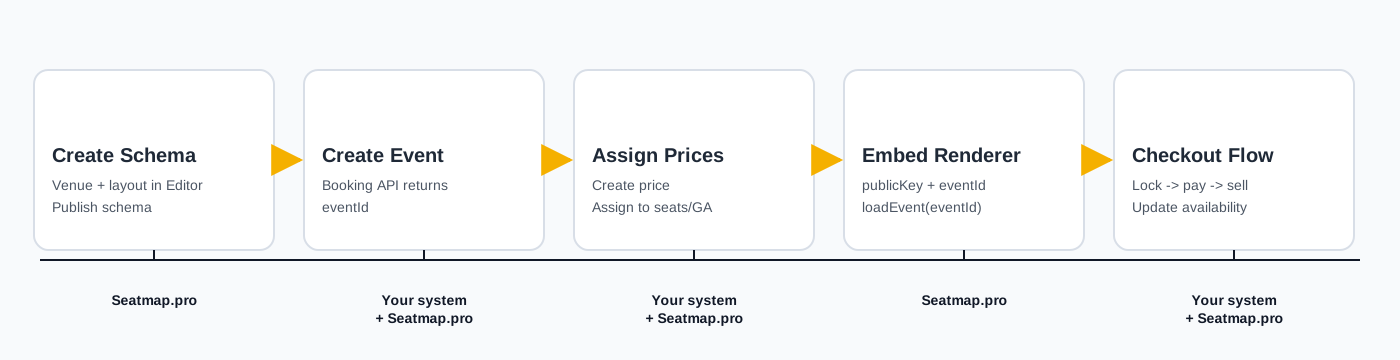
运行流程概览:
- 管理人员在 Editor 中配置场地和座位图。
- 您的后端通过 Booking API 创建活动并管理座位状态。
- 顾客打开售票页面,Booking Renderer 使用
publicKey和eventId加载活动。 - 选座和结算会更新可用状态,Renderer 随之显示最新状态。
第 1 步:绘制并发布第一个座位图
从 Seatmap Editor 开始。Editor 可以由 Seatmap Pro 提供(SaaS),也可以通过 Docker/Kubernetes 部署在您的基础设施中。
- 登录后打开场地列表,选择现有场地或创建新场地。
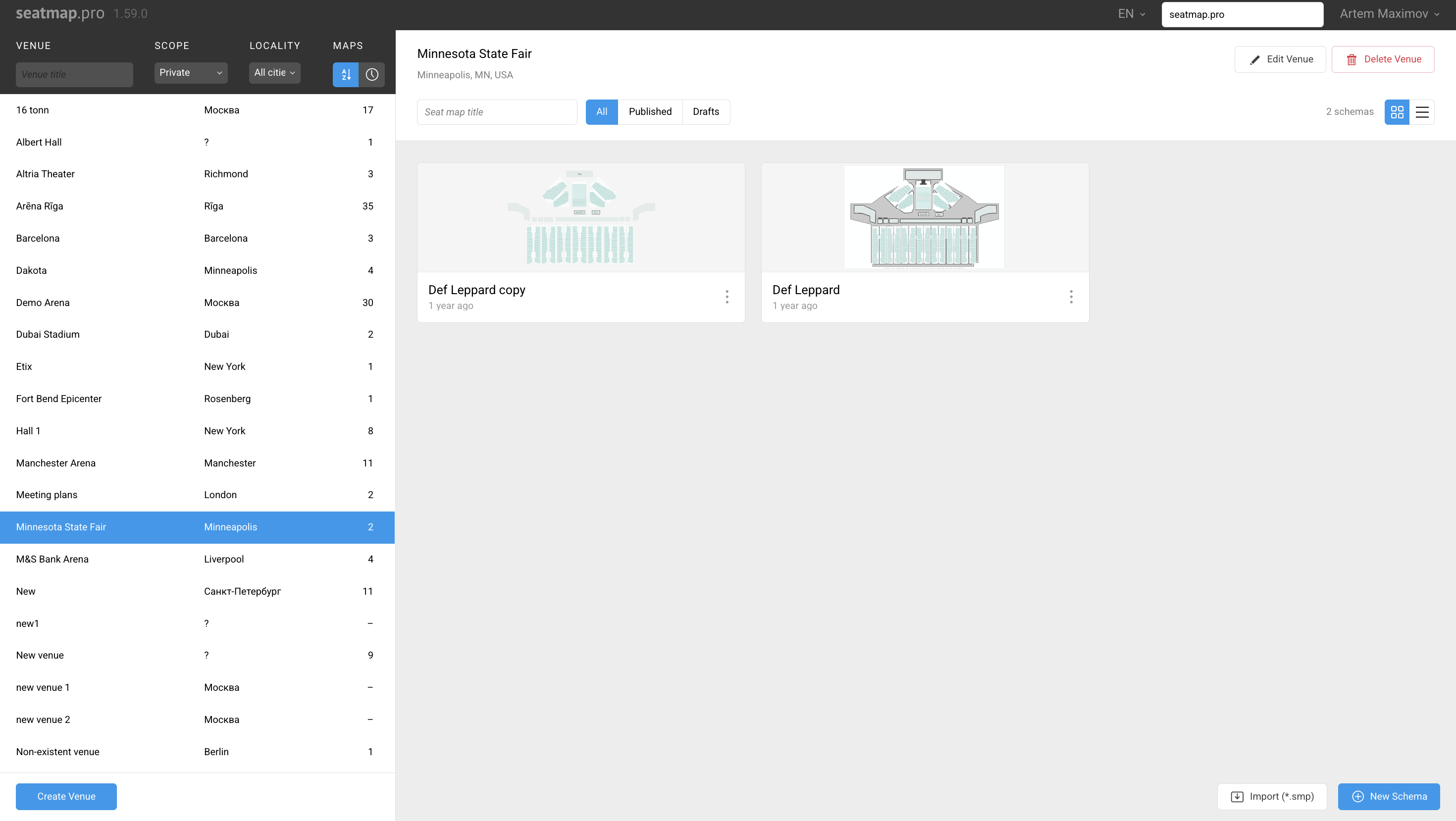
- 打开座位图编辑工作区,设计区域、排、座位及几何布局。
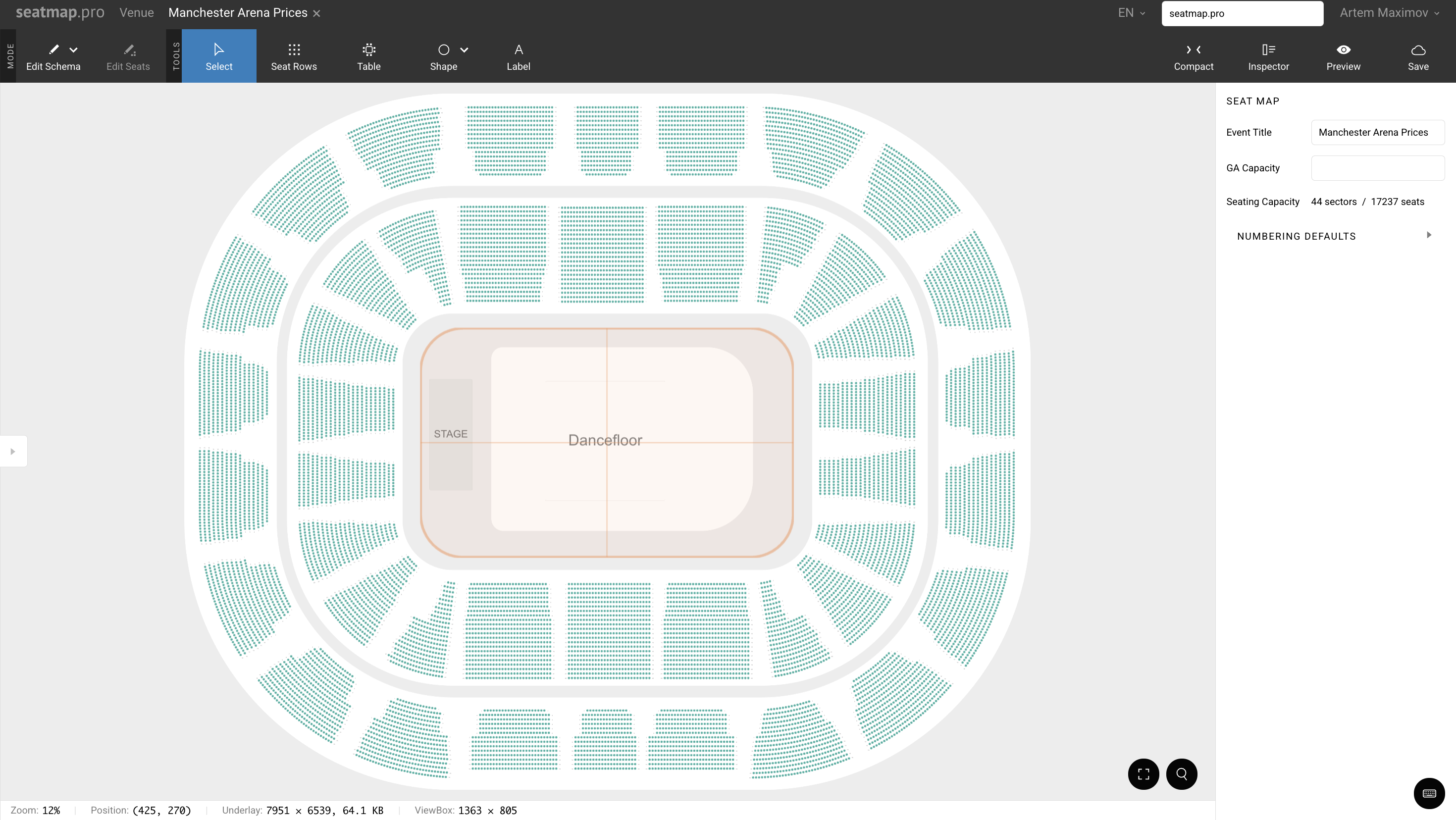
- 发布座位图,使其可供 Renderer 和 API 使用。
参考:Editor 用户指南
第 2 步:从管理面板复制集成凭据
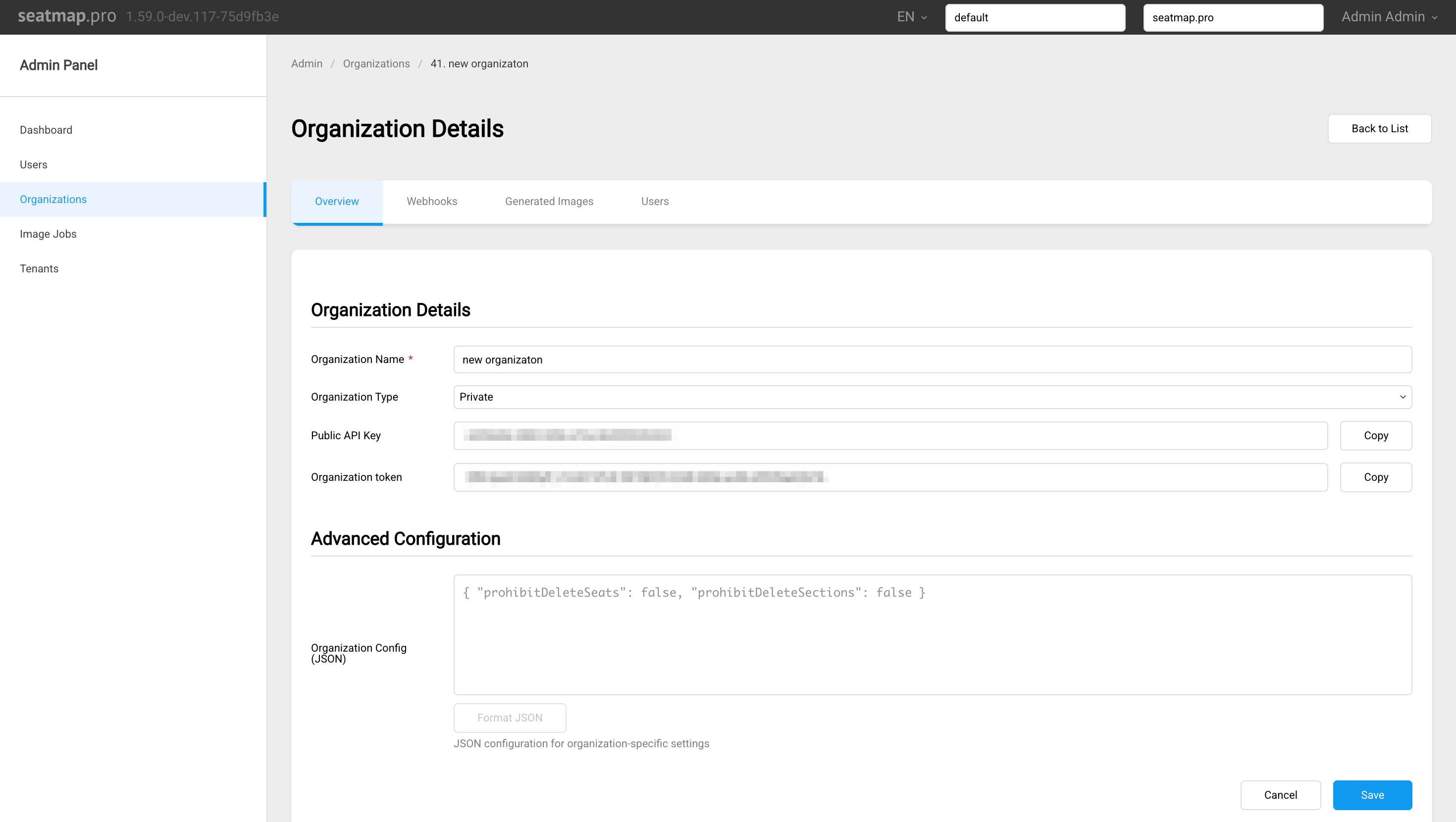
在 Editor 管理面板中打开组织详情,复制:
- Public API key:公共 API 密钥,供客户端 Booking Renderer 使用。
- Secret API key:私密 API 密钥,用于后端 API 调用的
X-API-Key请求头。
参考:访问管理
第 3 步:在后端创建活动并保存 eventId
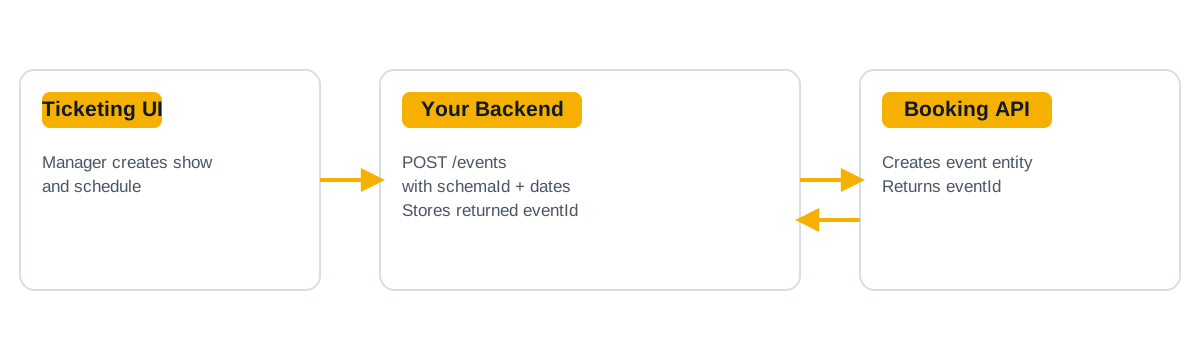
活动将已发布的座位图与具体演出或日期关联起来。
从后端调用 Booking API:
curl -X POST "https://booking.seatmap.pro/api/private/v2.0/events/" \
  -H "Content-Type: application/json" \
  -H "X-API-Key: <ORGANIZATION_TOKEN>" \
  -H "X-Organization-ID: <ORGANIZATION_ID>" \
  -d '{
    "id": null,
    "createdDate": null,
    "start": "2025-12-03T20:00:00Z",
    "endDate": "2025-12-03T22:30:00Z",
    "name": "My Concert - Dec 03 2025",
    "schemaId": 3275
  }'
然后:
- 将返回的
eventId保存到您的活动记录中。 - 将此
eventId返回给售票页面。
这是票务业务与 Renderer 初始化之间的关键连接。
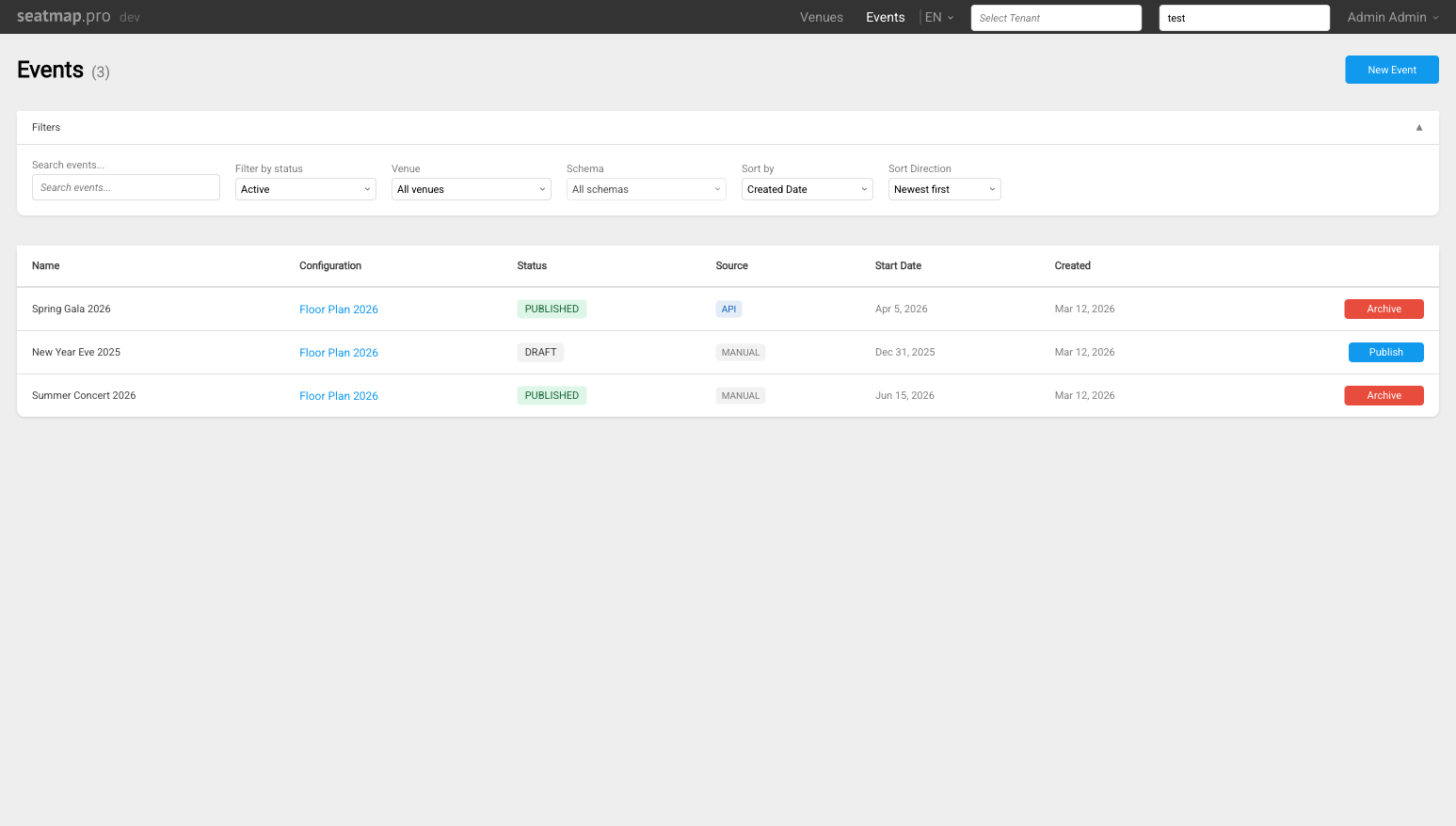
也可以在 Editor 界面中点击 Events 标签页创建活动。有关通过界面管理活动的详情,请参阅活动中心。
第 4 步:创建并分配价格(后端)
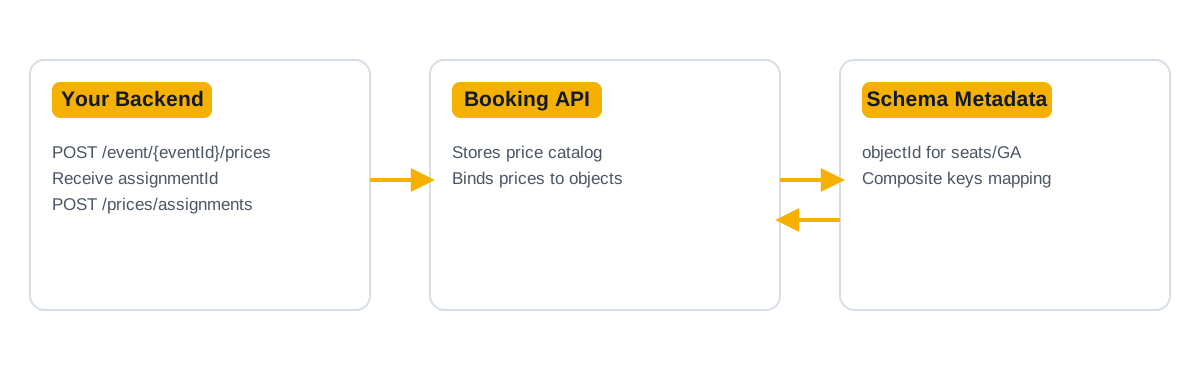
为活动创建价格:
curl -X POST "https://booking.seatmap.pro/api/private/v2.0/event/<EVENT_ID>/prices/" \
  -H "Content-Type: application/json" \
  -H "X-API-Key: <ORGANIZATION_TOKEN>" \
  -H "X-Organization-ID: <ORGANIZATION_ID>" \
  -d '[
    {
      "id": null,
      "name": "2000",
      "eventId": "<EVENT_ID>",
      "externalId": null
    }
  ]'
将创建的价格分配给座位:
curl -X POST "https://booking.seatmap.pro/api/private/v2.0/event/<EVENT_ID>/prices/assignments/" \
  -H "Content-Type: application/json" \
  -H "X-API-Key: <ORGANIZATION_TOKEN>" \
  -H "X-Organization-ID: <ORGANIZATION_ID>" \
  -d '{
    "seats": [
      {
        "objectId": 5142395,
        "assignmentId": 3618500,
        "activeCount": null
      }
    ]
  }'
objectId 是座位图元数据中的座位对象 ID,assignmentId 是已创建的价格分配 ID。
座位和区域 ID
Booking API v2 在价格分配和座位操作中都使用数字 ID 标识座位及通用入场区。通用入场区还需要名额数量:价格分配使用 activeCount,锁定、解锁和销售调用使用 capacity。
通过 GET /api/private/v2.0/events/<EVENT_ID>/seats/ 获取活动座位列表,以读取座位 ID。该接口分页返回活动座位,包括排和区域的 ID 与标签,以及座位状态和价格。
Renderer 会为选中的座位提供数字 id 和类似 Section B;;5;;14 的组合 key。向 Booking API v2 传递 id;如果座位没有 ID,请在座位列表中按区域、排及座位标签查找。组合键仅用于旧版 v1 API 的座位寻址。
可选:您也可以直接在 Editor 的定价模式中管理价格,无需通过后端 API 分配。
第 5 步:通过 SDK 初始化 Booking Renderer
选择一种方式安装包:
npm install @seatmap.pro/renderer
yarn add @seatmap.pro/renderer
pnpm add @seatmap.pro/renderer
SDK 参考:初始化 SDK
在售票页面模板中添加 Renderer 容器:
<div id="seatmap-root" style="width: 100%; height: 600px;"></div>
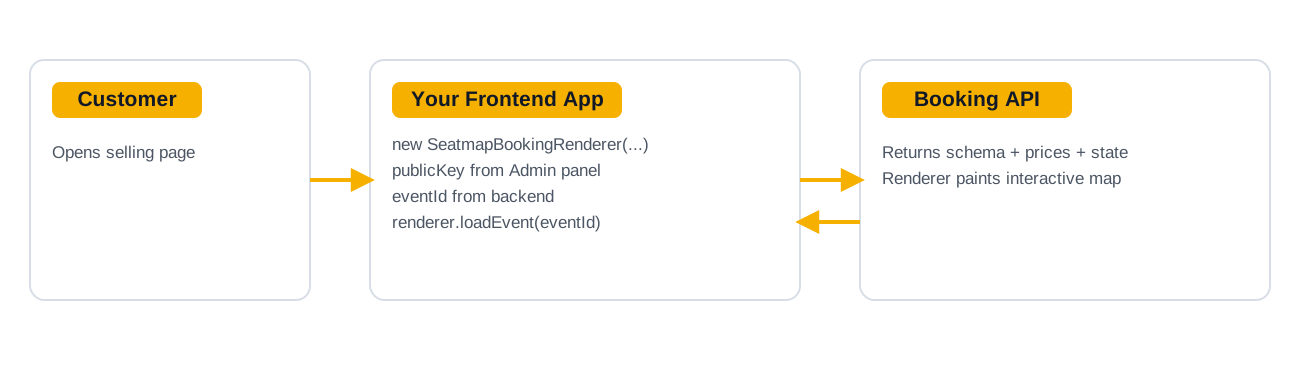
然后在应用代码中初始化 Renderer,例如:
import { SeatmapBookingRenderer } from '@seatmap.pro/renderer';

type SeatmapConfig = {
  eventId: string;
  publicKey: string;
};

async function initSeatmap(container: HTMLElement, cfg: SeatmapConfig) {
  const renderer = new SeatmapBookingRenderer(container, {
    publicKey: cfg.publicKey,
    onSeatSelect: (seat) => {
      console.log('select', seat);
      // sync selection with your cart/back-end
    },
    onSeatDeselect: (seat) => {
      console.log('deselect', seat);
      // sync deselection with your cart/back-end
    },
  });

  await renderer.loadEvent(cfg.eventId);
  return renderer;
}
运行时必需参数:
publicKey:来自 Editor 管理面板的组织设置。eventId:由您的后端为具体演出创建并保存。
第 6 步:处理座位操作
Renderer 提供座位和交互事件的回调,包括选中座位、取消选座,以及悬停和移出交互。
入门时主要使用 onSeatSelect。回调触发后通常有两种处理方式:
- 仅在本地购物车中保存选择,稍后(例如结算时)同步到后端。
- 每次选中或取消选择时锁定或解锁座位(逐次点击锁定流程)。
对于生产环境的票务系统,逐次点击锁定通常更稳妥。
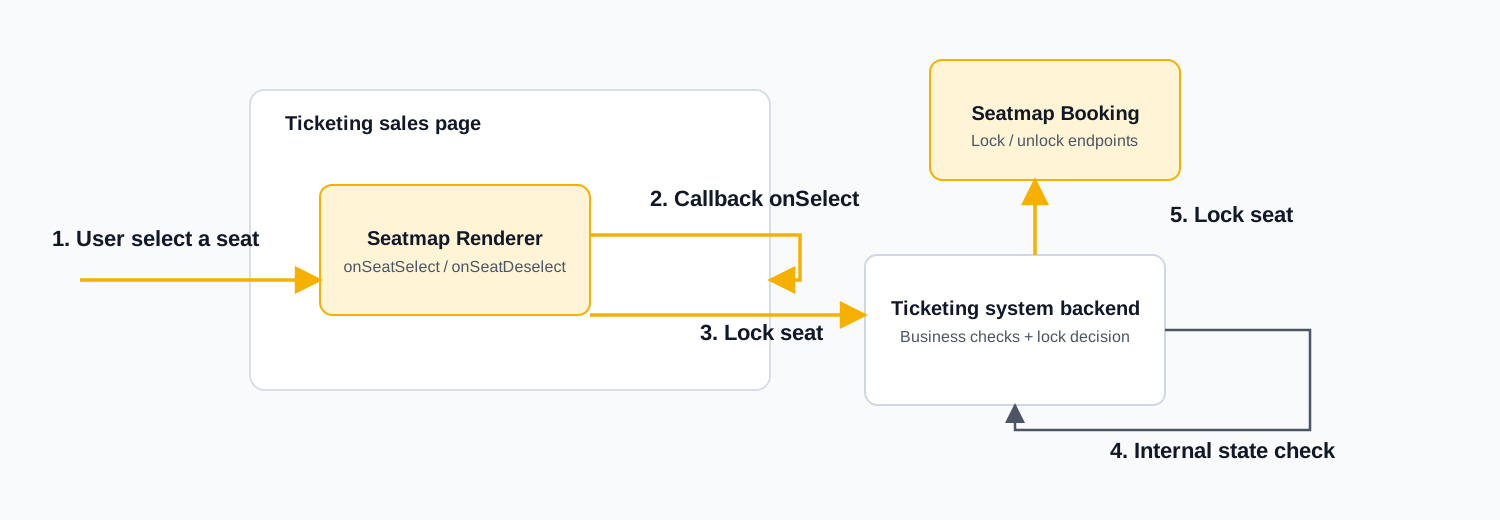
逐次点击锁定流程:
- 用户在售票页面选择座位。
- Renderer 触发回调,通知售票页面代码。
- 售票页面向您的票务后端发送锁定请求。
- 后端检查内部状态,验证是否允许锁定。
- 后端调用 Booking API 锁定座位。
第 7 步:测试集成
满足以下条件即可进入生产集成阶段:
- 座位图已发布,并在 Editor 中可见。
- 已从组织设置复制公共和私密 API 密钥。
- 后端能提供演出的有效
eventId。 - 后端能创建价格并分配给座位对象。
- 售票页面能渲染座位图,座位交互正常。
- 结算流程能正确更新座位状态。
如需现成的 HTML/CSS/JS 示例,请参阅:
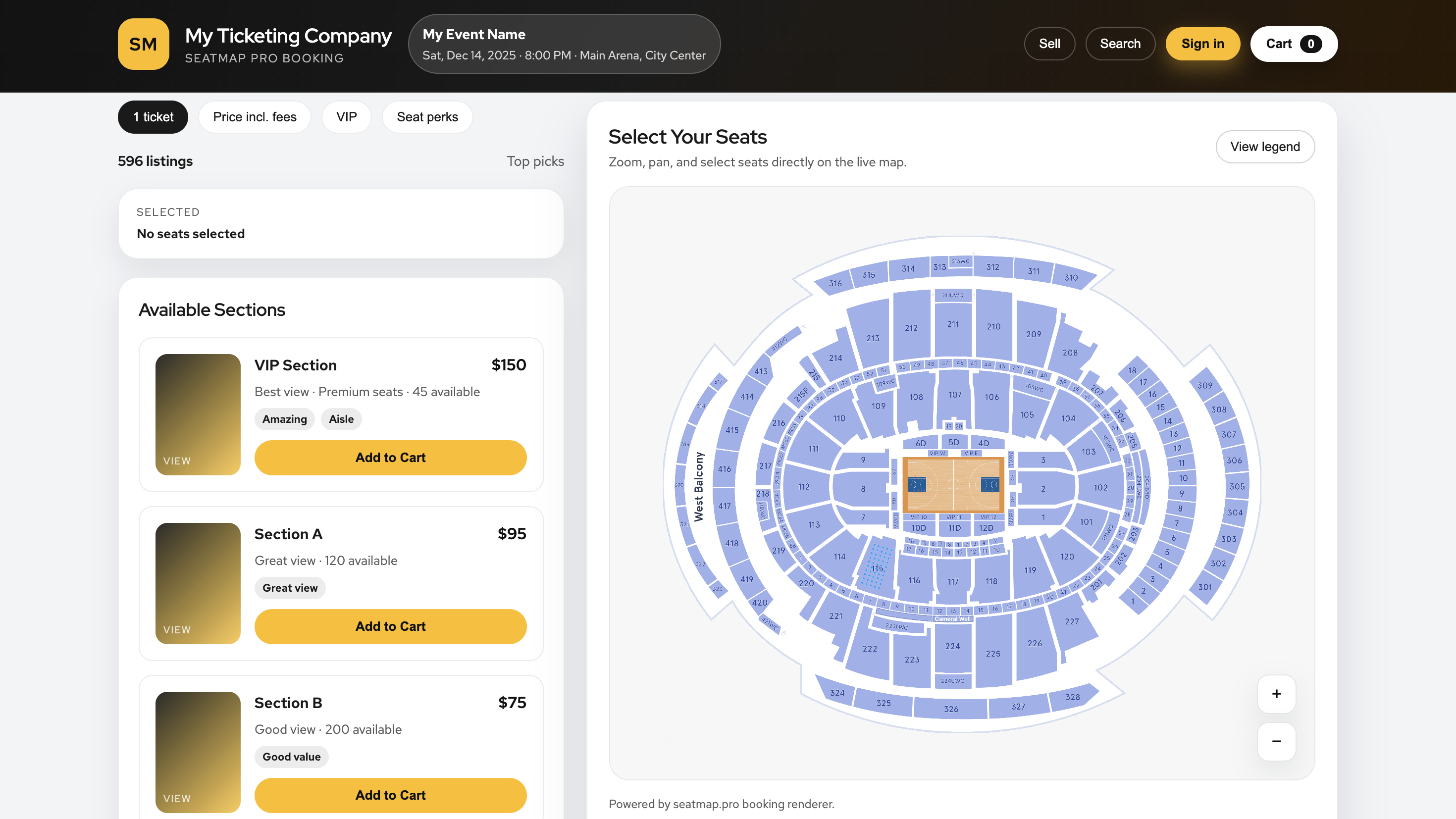
Renderer 在售票页面中的最终效果示例:
延伸阅读
- 可视化工作坊:如何构建美观的座位图:在 Editor 中设计逼真的体育馆布局。
- 场地座位图入门分步指南:从注册到上线座位图。
- 为什么 API 集成对票务平台至关重要:Booking API 在生产票务流程中的作用。