Editor 用户指南
视频教程
观看不到九分钟的完整编辑器演示,从空场地列表开始,完成并发布冰球馆和歌舞厅两个座位图:
简介
说明
seatmap.pro 的 Editor 组件可创建、编辑和存储音乐厅、体育场、俱乐部、剧院等场地的座位图。要实际学习如何构建逼真的场地布局,请参阅可视化工作坊:如何构建美观的座位图。
座位图编辑器功能
- 快速绘制座位排。
- 移动和删除选中的排及座位。
- 向已有区域添加排和座位。
- 倾斜、弯曲和拉伸座位排。
- 管理桌子,包括圆桌与椭圆桌。
- 使用桌子编辑模式管理单个座位。
- 使用键盘快捷键执行常用操作。
- 带视觉警告的座位名称冲突检测。
- 按排控制座位间距。
- 行标签对齐与样式。
- 通过活动中心管理活动生命周期。
- 从 SVG 导入矢量对象。
- 将矢量对象关联到入场区和座位排。
- 管理价格。
- 将座位图导出为 SVG。
技术要求
请使用 Google Chrome 浏览器操作 Editor。
快速开始
添加场地
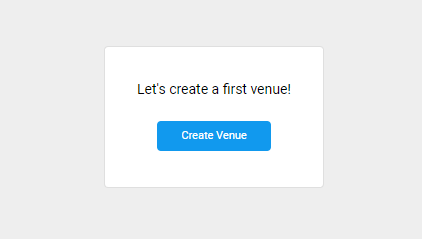
点击 Create venue(创建场地)。
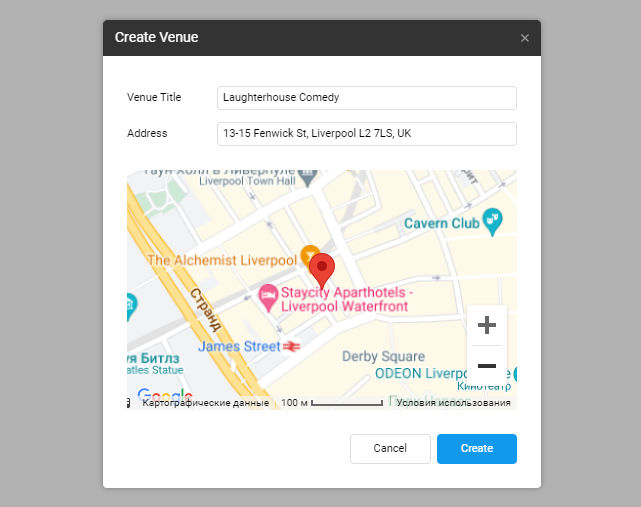
在 Create Venue 窗口输入场地名称和地址,地图会相应更新。点击 Create(创建)。
创建座位图
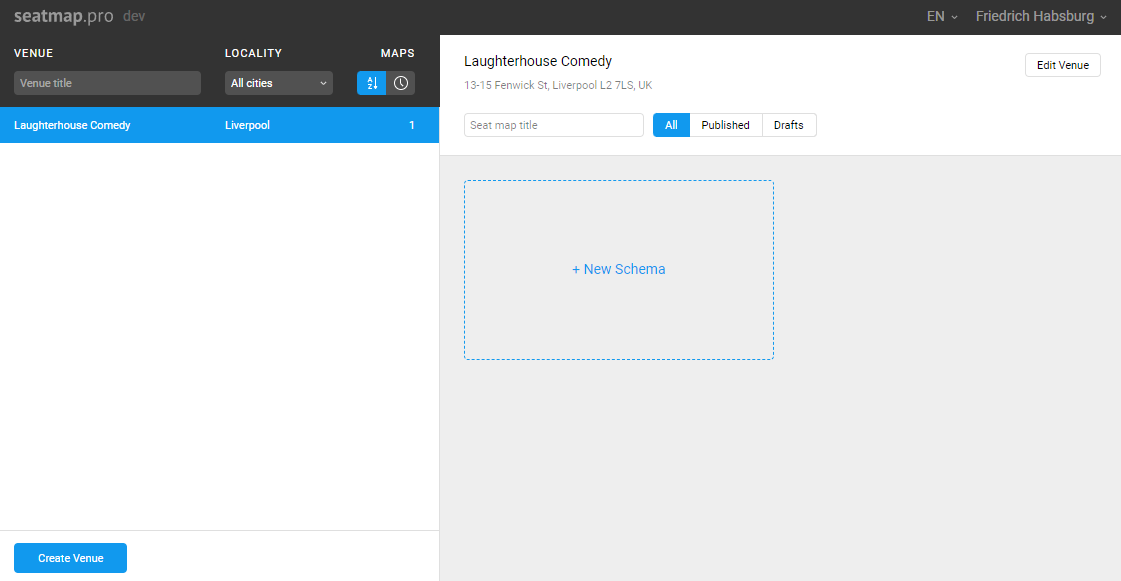
在左侧列表点击所需场地的名称,再点击 New schema(新建座位图)。
新座位图编辑页面随即打开。
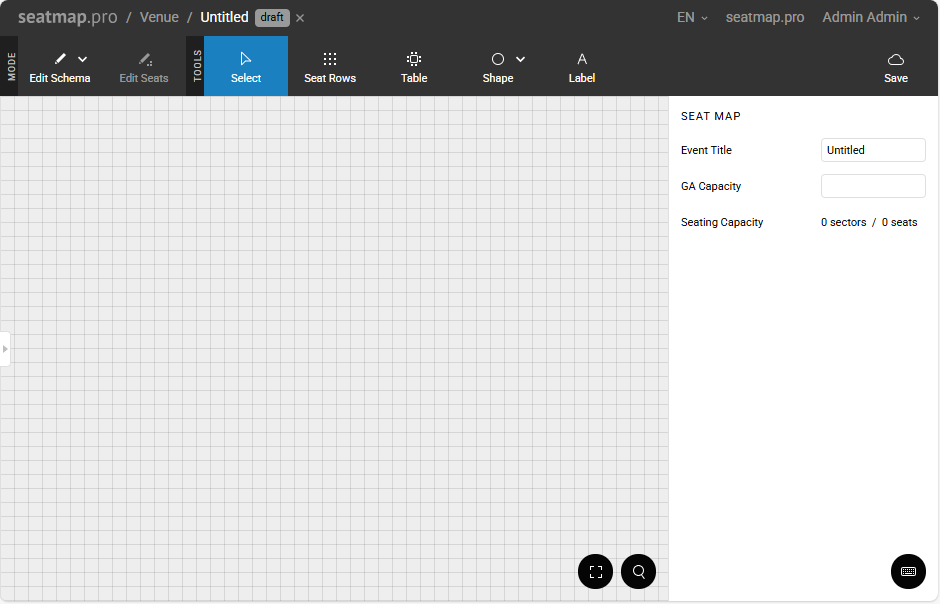
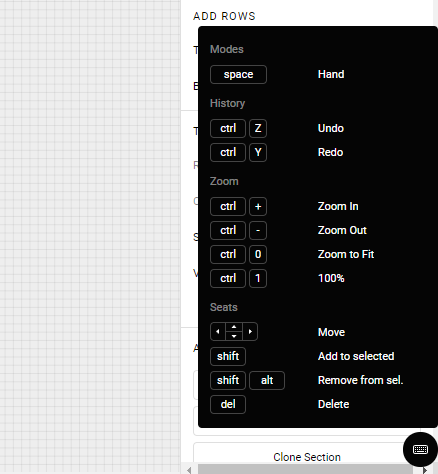
右下角有一个黑色键盘图标,将鼠标悬停其上可查看常用快捷键。例如,
Ctrl+Z可撤销上一步操作。
区域与座位
创建区域
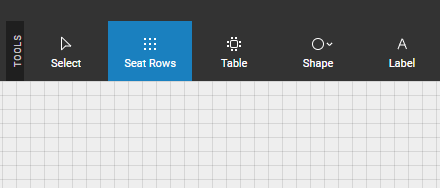
在工具栏选择 Seat Rows(座位排) 工具。
按住鼠标左键并拖动,您会看到一个矩形,以及松开鼠标后将创建的排数和座位数。
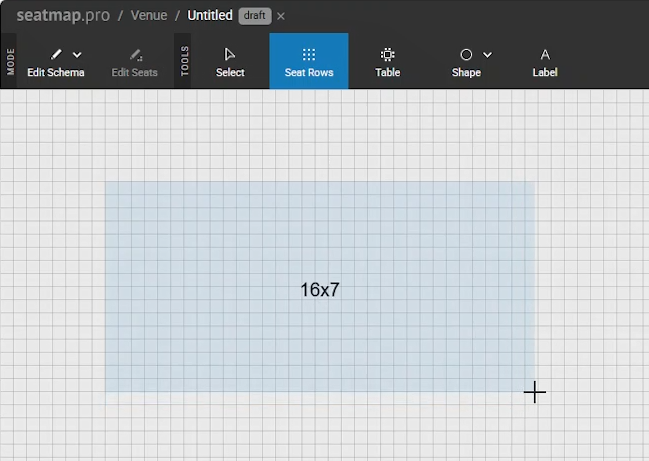
如果开始绘制后改变主意,将矩形缩小至不再显示排数和座位数,再松开鼠标,就不会创建区域。
如果拖动时发现所需排数或座位数无法在屏幕内显示,请取消绘制,适当缩小座位图后重试。
创建后,可用鼠标移动区域、重命名,或应用旋转、垂直偏移等变换。
编辑区域
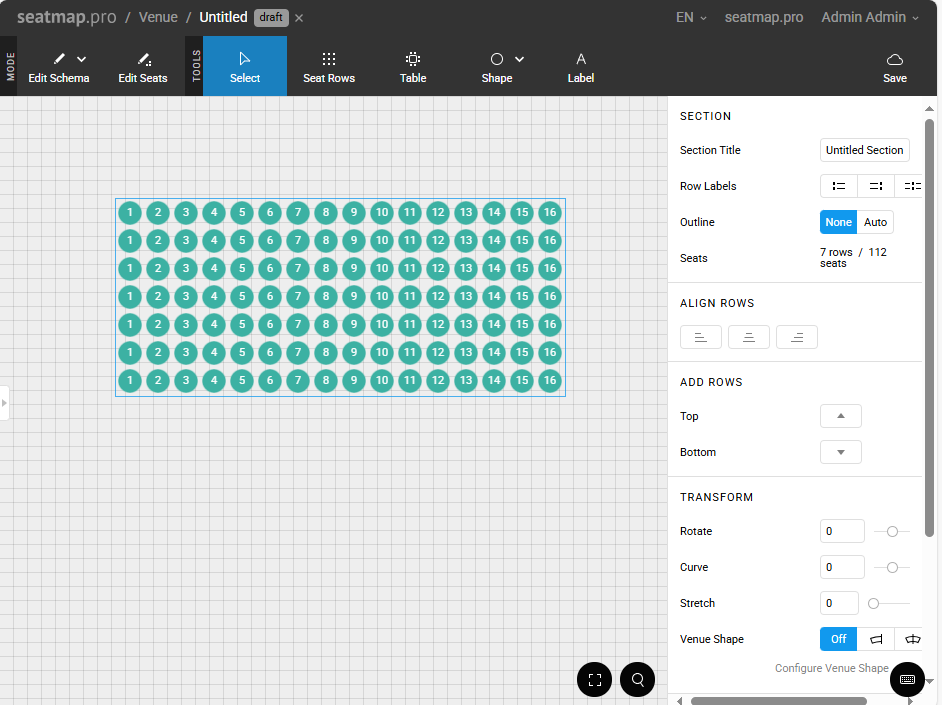
选择区域后,侧栏提供以下操作:
- 重命名区域。
- 管理排号标签。
- 管理轮廓设置。
- 将各排左对齐、右对齐或居中。
- 在顶部或底部添加排。
- 变换区域形状。
- 执行垂直或水平翻转、克隆、删除等基本操作。
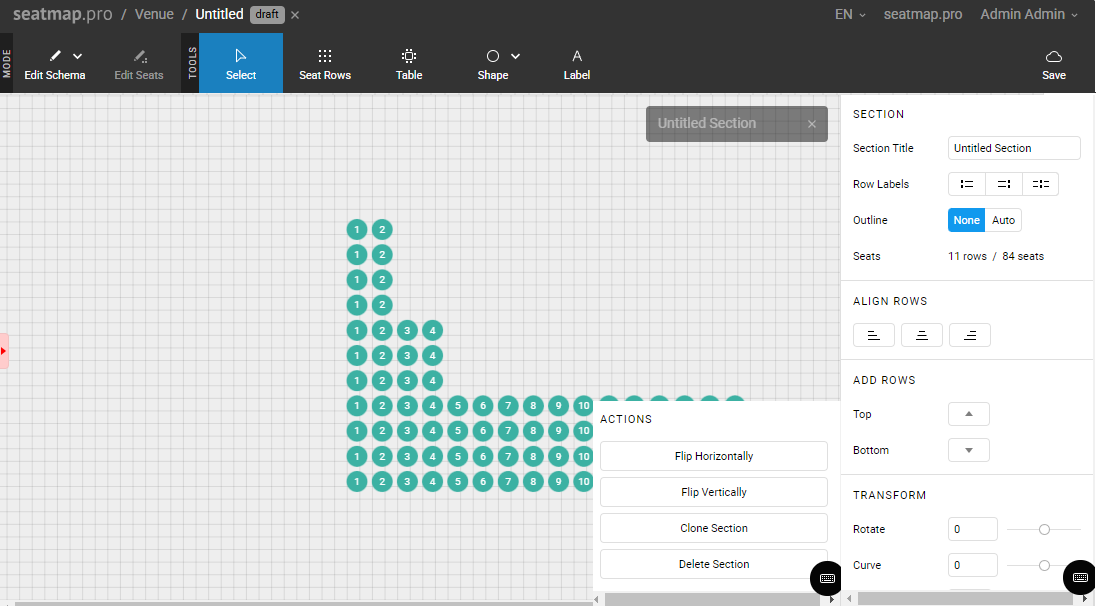
区域轮廓默认关闭。启用后可设置轮廓区域大小(padding)、字体大小及区域标题位置。区域标题大小最大支持 10,保存并重新打开后会保留。
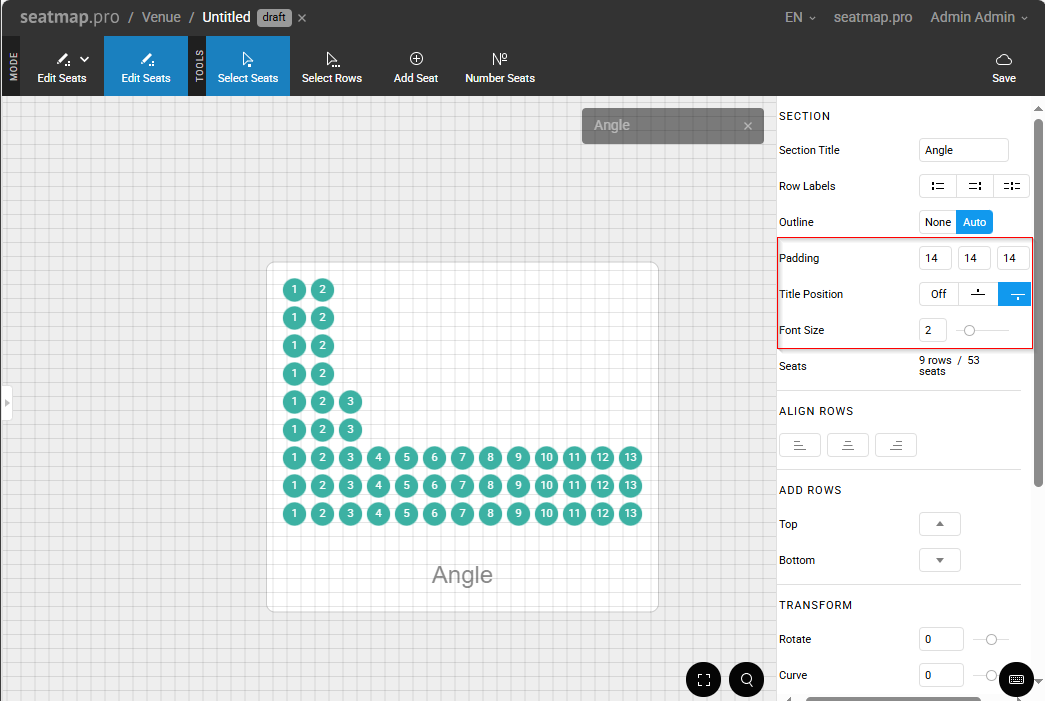
输入所需数值或使用右侧滑块,可轻松旋转、弯曲或拉伸区域。
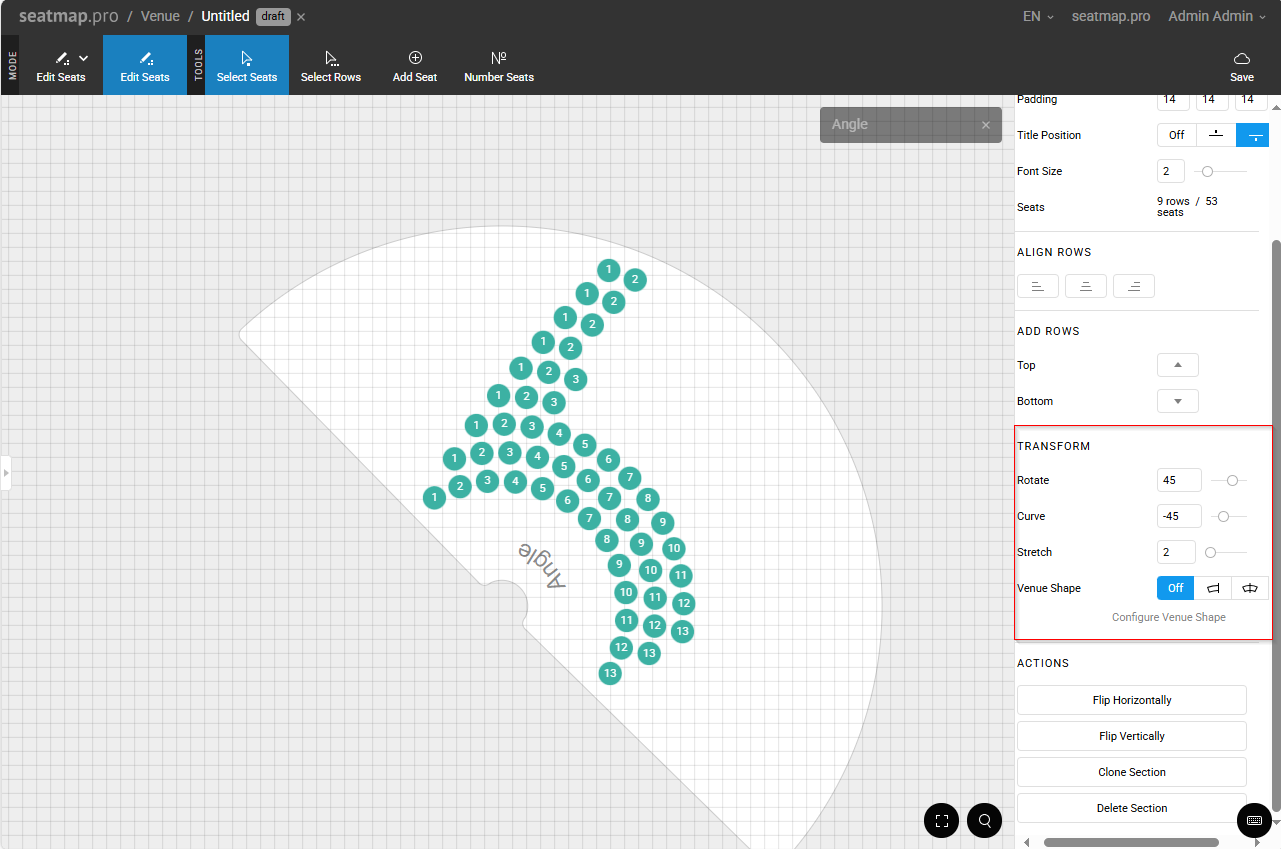
调整场地形状与区域变换
在画布图层切换栏开启 Venue Shape(场地形状)。打开 Configure Venue Shape(配置场地形状),设置位置、尺寸和 Corner Style(转角样式):Round(圆角) 或 Chamfer(倒角)。圆角设置半径,倒角设置尺寸。
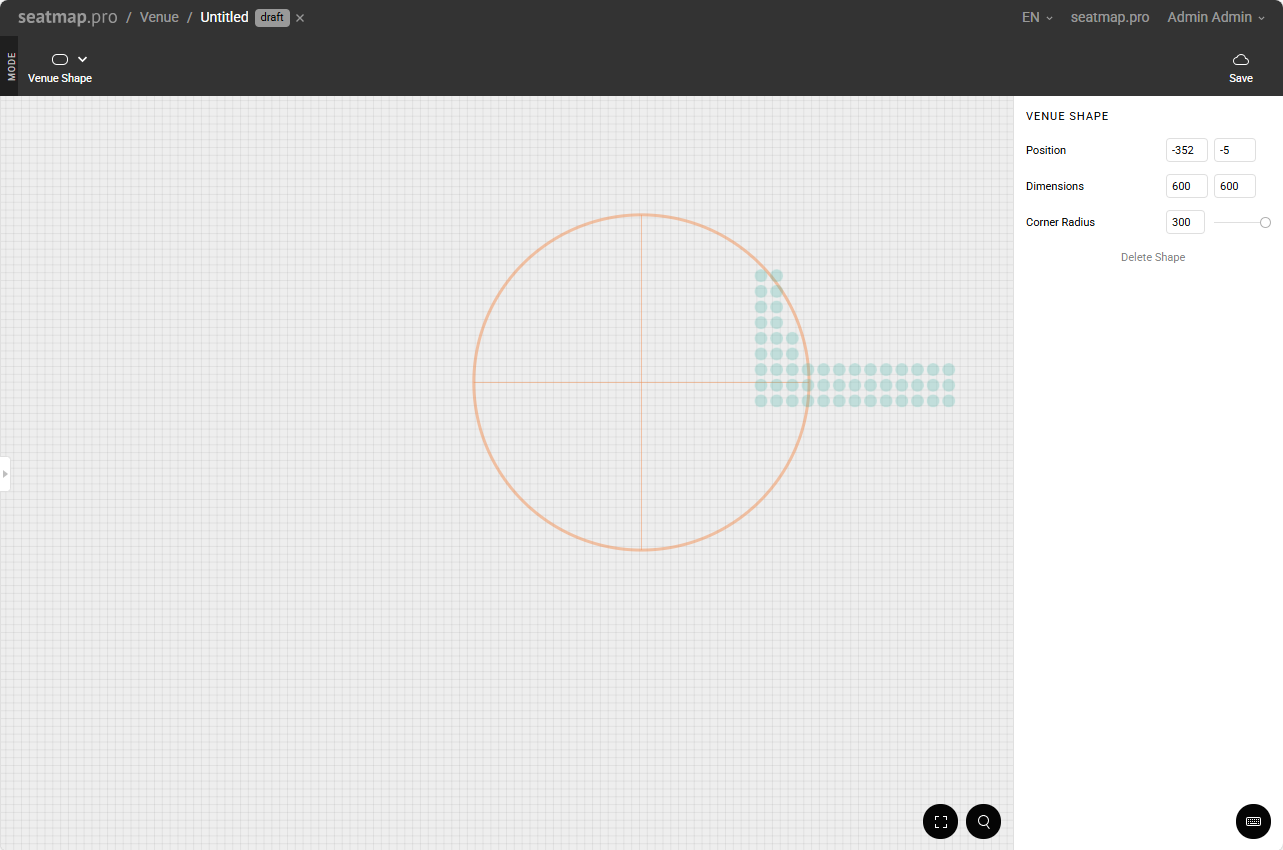
完成场地形状后,从工具栏返回座位图编辑模式,选择区域并设置以下一种方式:
- 保持 Venue Shape 禁用,手动放置区域。
- 将区域置于场地轮廓外侧。
- 将区域置于场地轮廓内侧。
- 将区域相对场地边界居中。
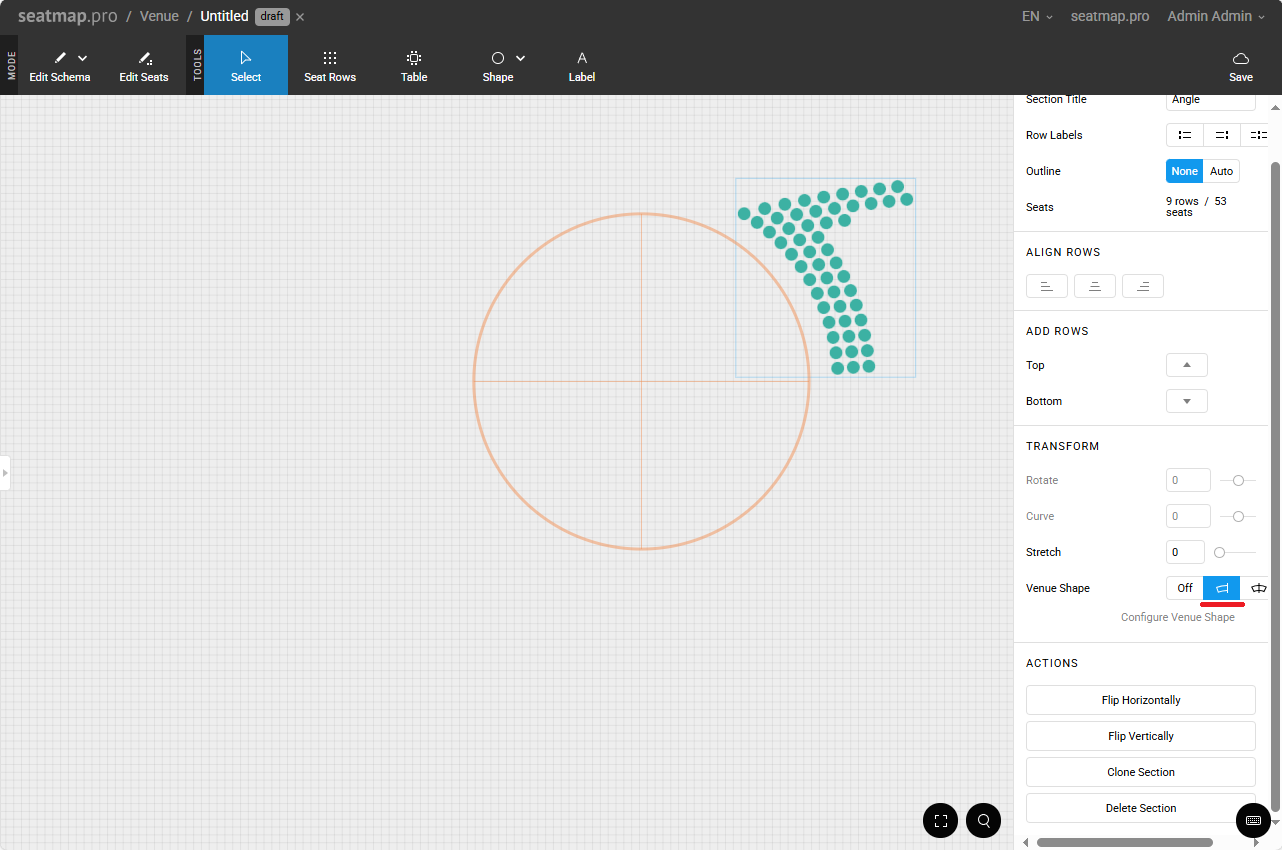
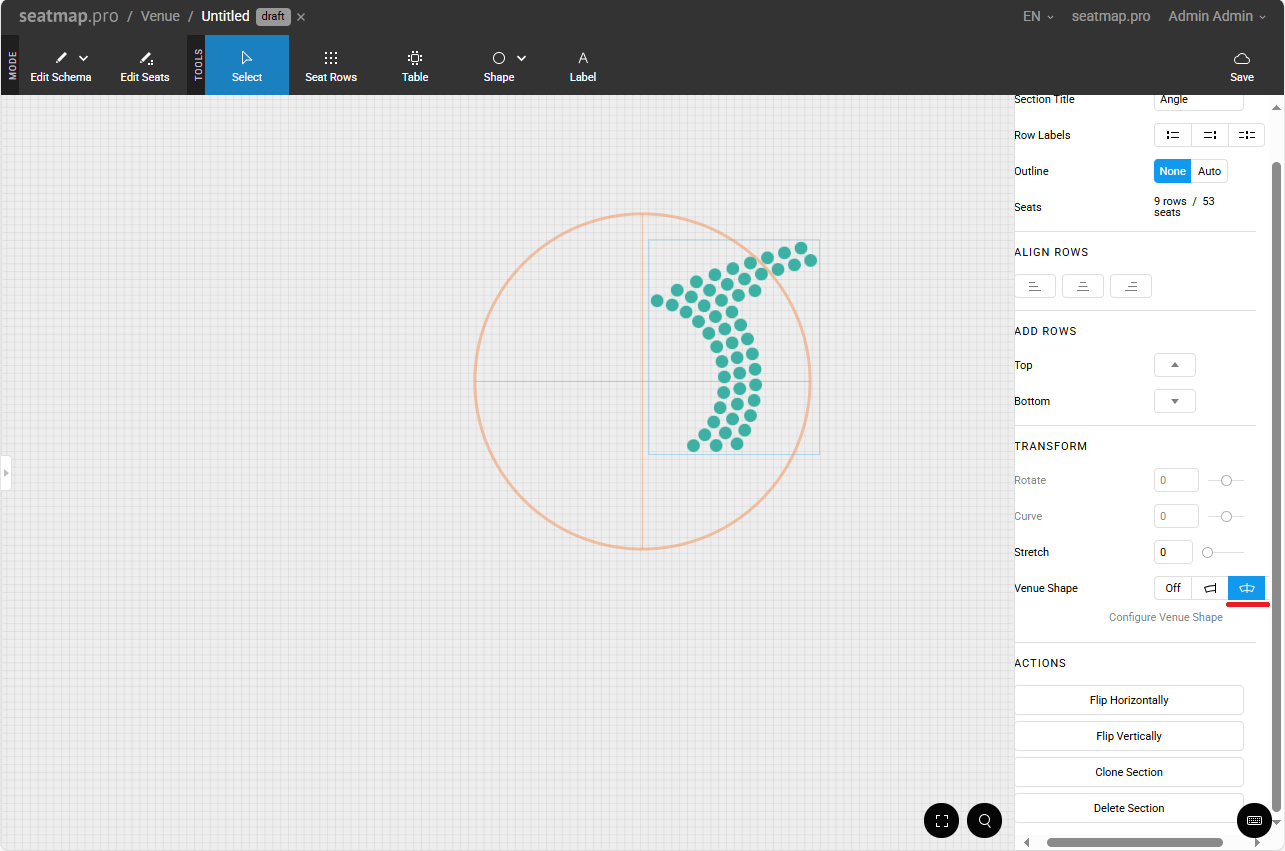
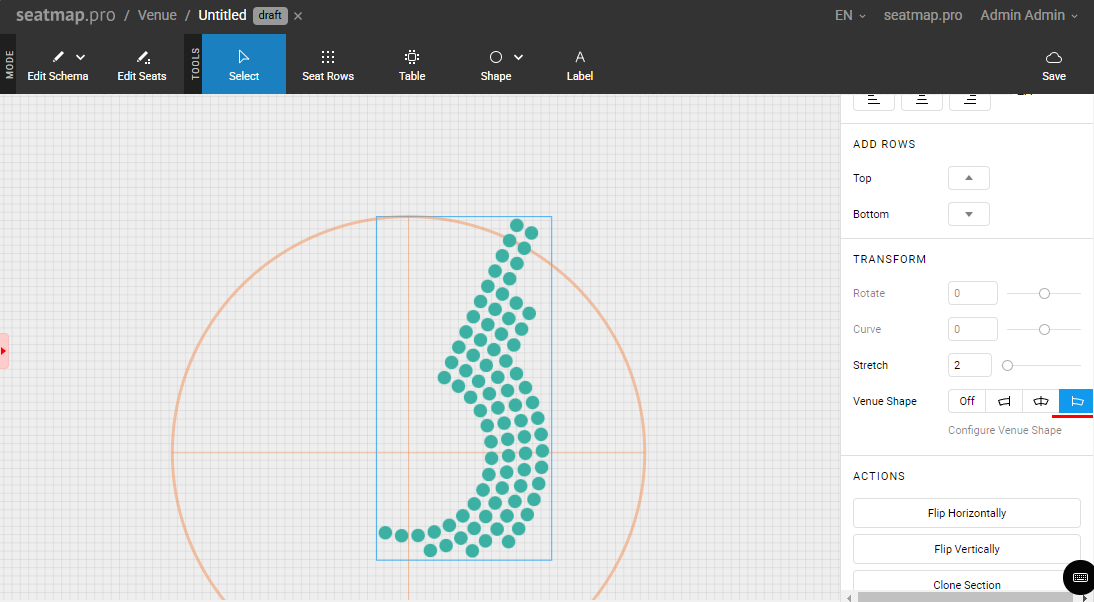
此设置可减少手动调整区域大小和弯曲程度的时间,让座位图更整齐准确。
后排发散度
在场地形状面板将 Back row dispersion(后排发散度) 设为 0–100,默认 100。跟随场地形状的区域继承此值。如需单独设置区域,在其变换面板取消 Use venue shape setting(使用场地形状设置),再调整滑块。更改随座位图保存,并支持撤销。
根据座位识别场地形状
座位图尚无场地形状时,在场地形状面板选择 Recognize from Seats(根据座位识别)。符合条件的区域可拟合为圆角或倒角形状。每个转换后的座位移动不超过一个像素;桌子和不参与拟合的区域保持不变。识别过程只占一个撤销步骤。保存前请检查结果,尤其是估算的开放侧。旋转或不受支持的区域可能阻止识别;找不到合适形状时,编辑器会提示。
升级后请检查跟随场地形状的座位图:打开时可能重新计算转角间距和轮廓。已发布的预订几何布局仅在保存后才会改变。
编辑区域内的座位
要删除、添加或移动区域内的座位,双击区域进入区域编辑模式,或选中区域后点击 Edit Seats(编辑座位)。
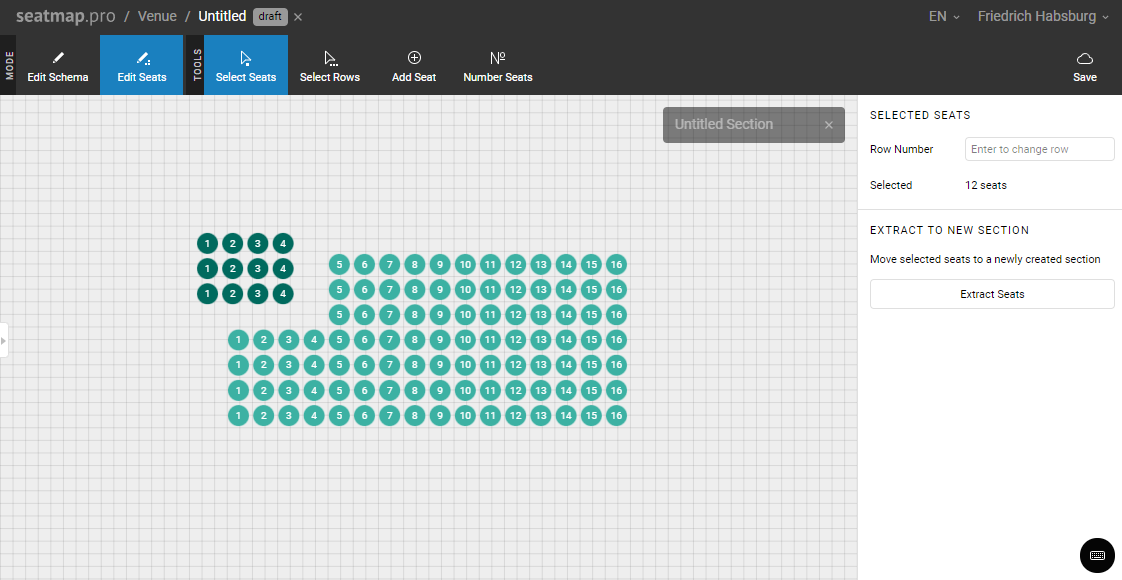
删除区域中的部分座位时,先使用 Extract Seats(提取座位) 将它们分配到另一个区域,再删除该区域。
也可通过侧栏为选中的排添加座位。
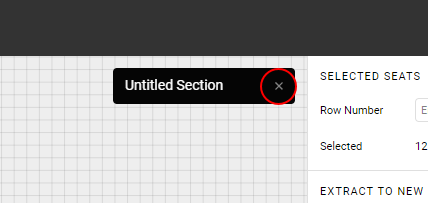
点击工作区右上角区域名称旁的叉号,退出区域编辑模式。
座位与排编号
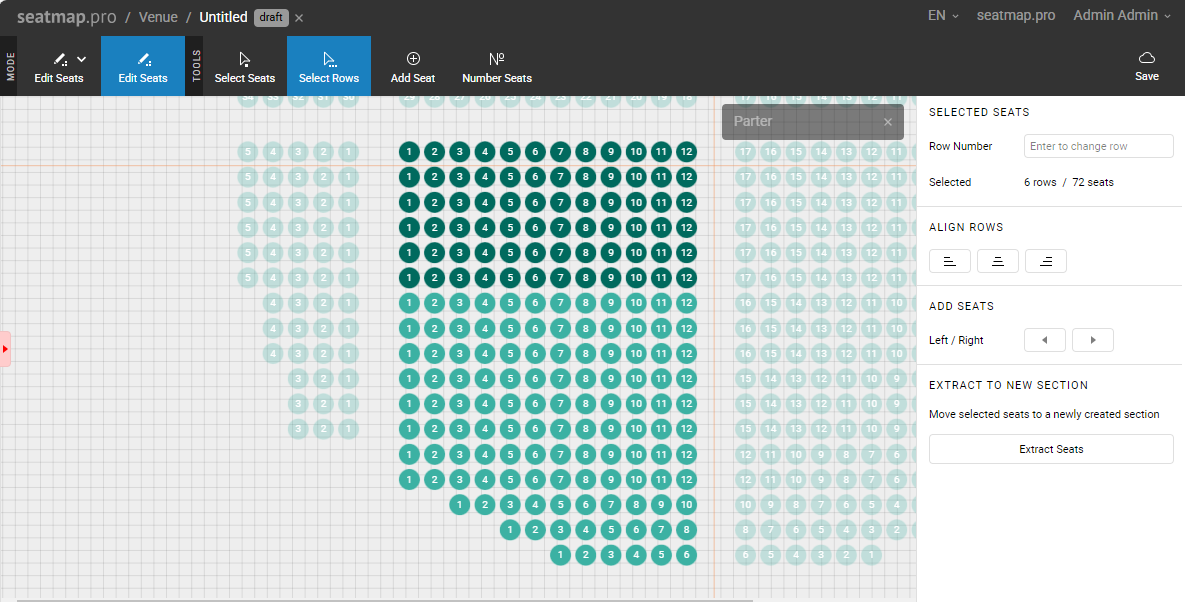
选择需要编号的座位,点击工具栏 Number Seats(座位编号)。
也可手动编号:
- 进入区域编辑模式。
- 选择座位。
- 在打开的窗口中设置或修改编号。
为排编号时,点击 Select Rows(选择排) 工具,使用右侧编号面板。
在 Number Seats 窗口设置排号、座位号范围及编号方向。通过复选框指定为排、座位或两者编号。
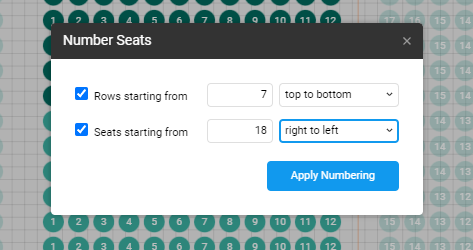
点击 Apply Numbering(应用编号) 确认。
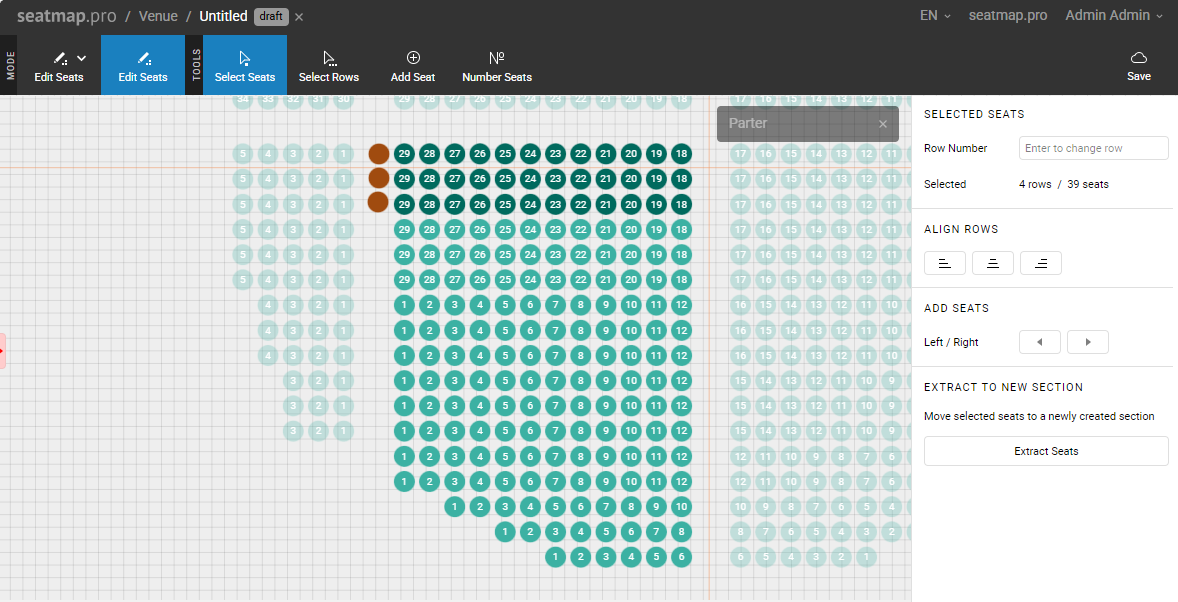
手动添加的座位不会自动归属任何排,别忘了也为它们编号。
管理桌子
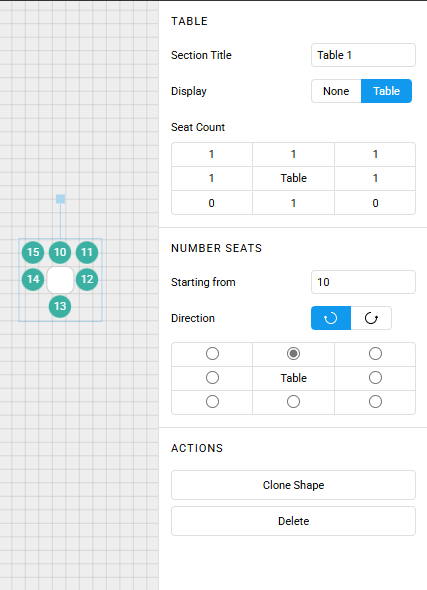
点击 Table(桌子) 添加矩形桌子,点击 Round Table(圆桌) 添加圆桌。新桌子出现在中央,拖动至目标位置后,通过右侧面板配置:
- 按需指定桌子名称。
- 不显示桌面时,选择 Display: None,只显示座位。
- 矩形桌子可设置各侧的椅子数量;输入 1 放置椅子,输入 0 移除。
- 圆桌可设置总座位数、起始位置和编号方向。非等比调整尺寸即可得到椭圆形,详见圆桌与椭圆桌。
- 设置座位编号的起始数字。
- 设置顺时针或逆时针编号。
双击任意桌子进入桌子编辑模式,选择单个座位,设为隐藏、无障碍或标记状态。
同一面板还可克隆或删除形状。
分配价格区域
为座位和桌子分配价格区域后,日后复制座位图用于其他活动时,这些信息仍会保留。
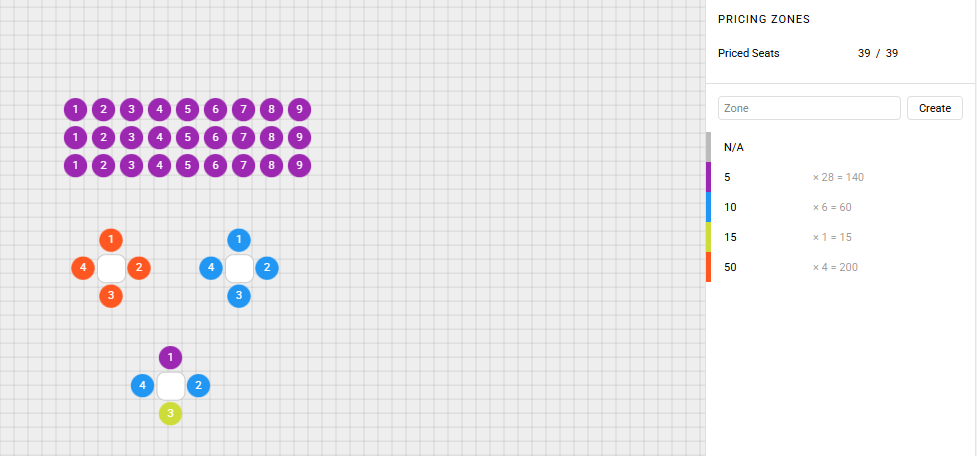
点击 Pricing Zones(价格区域)。右侧面板显示已定价座位数与总座位数,以及可用价格列表。
在输入框填写数字并点击 Create(创建),价格会出现在下方列表。将鼠标悬停在价格上,点击旁边出现的按钮可编辑或删除。
分配价格区域:
- 选择座位、一排、多排或桌子。
- 点击右侧面板中的目标价格。
- 对其他需要分配价格区域的对象重复以上步骤。
选中对象被分配到对应价格区域,并以价格颜色高亮。该价格旁的座位数量增加,已定价座位总数随之更新。
其他场地对象
SVG 导入上限为 6 MiB(6,291,456 字节)。导入面板在选文件前显示此限制,大小错误中还会注明所选文件大小。
要显示入口区域、舞台等对象,可在 Adobe Illustrator、Inkscape、Sketch 或 Figma 等矢量编辑器中准备 SVG 底图并上传。在下拉菜单选择 Underlay(底图),进入底图模式。
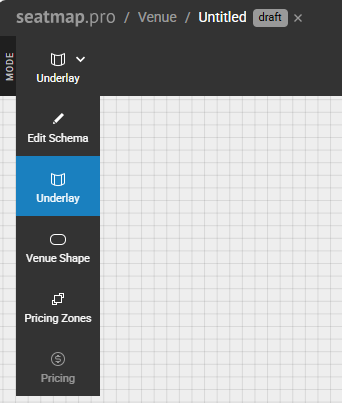
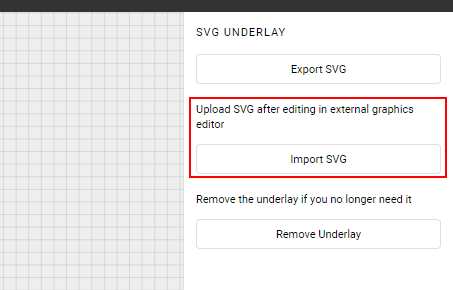
加载底图后,通常需与座位图对齐。在底图模式中拖动画布,可相对已有区域移动底图。按住 Shift 向上或向下拖动,可放大或缩小底图。
如果座位图已有区域,需要据此绘制底图:
- 将座位图导出为 SVG。
- 在图形编辑器中参照座位位置绘制所需对象。
- 在图形编辑器中删除座位。
- 将绘制结果导出为 SVG。
- 加载底图,并按需调整位置。
让 SVG 底图支持交互
底图对齐后,需要将非 GA 区域绑定到底图:
- 选择 Underlay 模式。
- 点击左侧箭头打开侧面板。
- 点击目标区域,名称旁的箭头变为地图图标。
- 点击底图中该区域的位置。
- 点击 Save(保存) 或地图图标。
绑定后,为区域内至少部分座位分配价格,即可在选择该区域时看到其轮廓。
如果误绑到错误区域,重复步骤 1–5 即可修正。
管理视图框
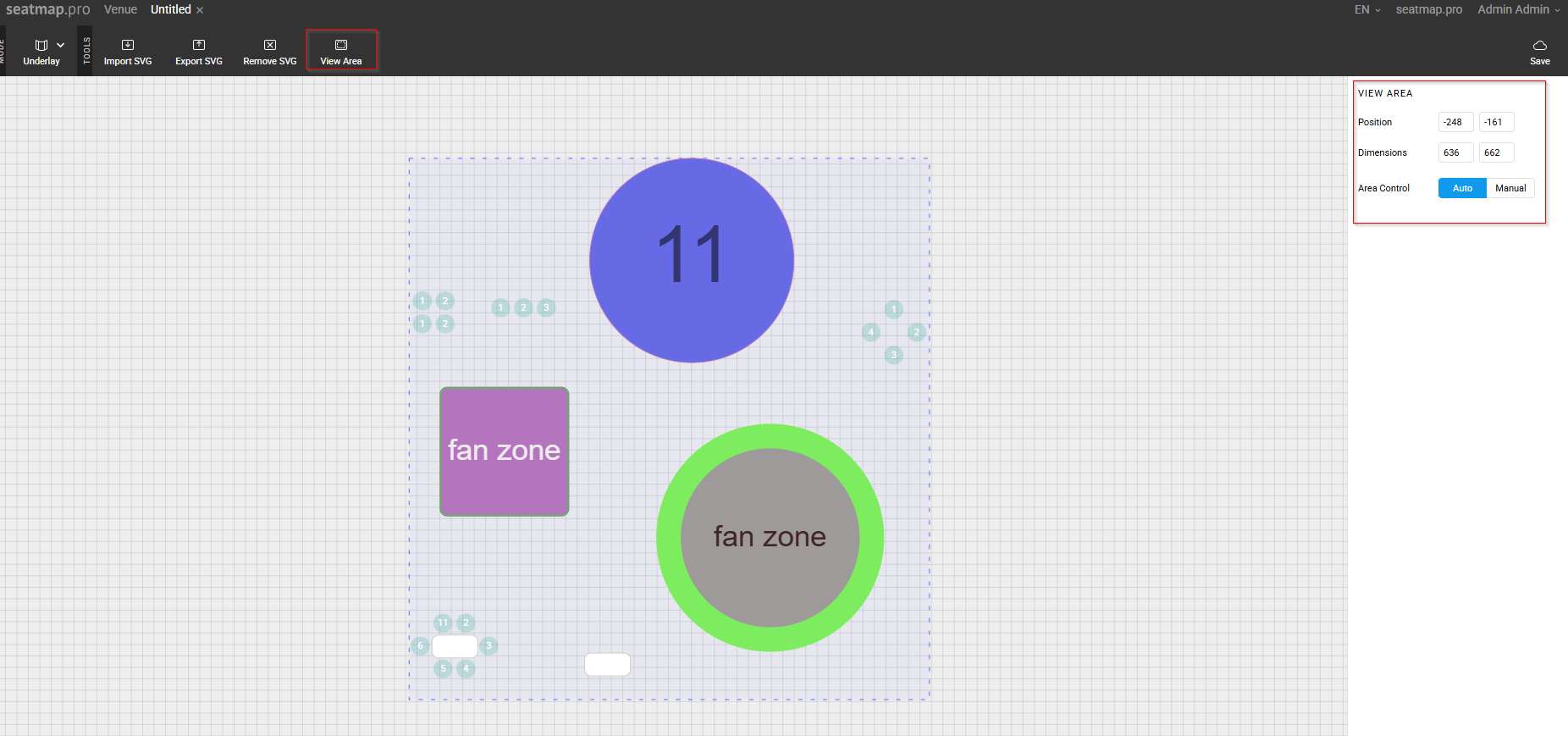
可以在 Editor 中手动控制 SVG 边界,确保包含所有需要的元素:
- 选择 Underlay 模式。
- 点击 View Area(视图框)。
- 在右侧 View Area 面板选择 Manual(手动)。
- 拖动视图框矩形,或在面板中填写位置和尺寸。
选择 Auto(自动) 时,视图框会自动包含所有元素。
筛选区域
有多个区域后,可按名称快速定位对象:
- 点击左侧箭头展开面板。
- 选择目标对象名称。
对象会被居中并聚焦。
保存座位图
确认座位图名称正确,必要时在右侧面板修改,然后点击工具栏 Save(保存)。不要忘记保存更改。
刷新浏览器页面可放弃未保存的操作。
发布座位图
座位图初始为 Draft(草稿),便于保存中间成果。完成布局并准备定价后即可发布。
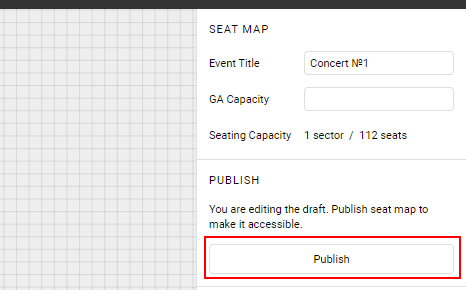
如果看不到名称编辑或发布区域,可能正在区域编辑模式,或有对象被选中。退出区域编辑模式,或点击选择范围外的区域取消选择。
管理价格
只有发布座位图后才能管理价格。
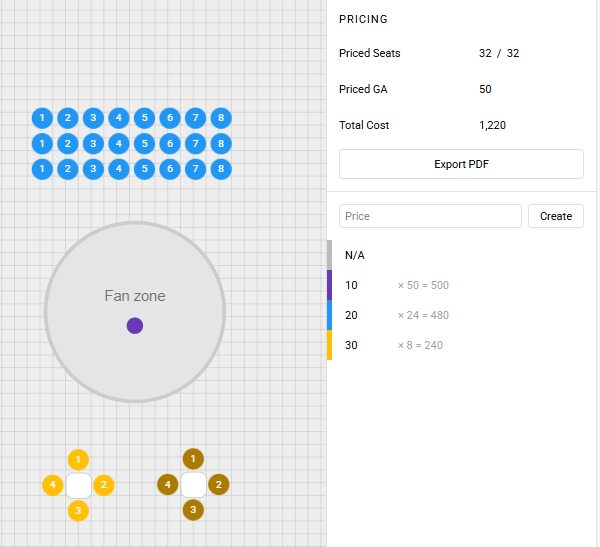
点击 Pricing(定价)。右侧面板显示:
- 已定价座位数与总座位数。
- 通用入场区的票数。
- 总金额,即已定价座位金额与通用入场区票额金额之和。
- 可用价格列表。
输入数字并点击 Create 添加价格;悬停在价格上,点击旁边按钮可编辑或删除。
管理多个活动
定价面板顶部的 Event(活动) 区域显示当前活动名称、状态点(Draft、Published 或 Archived)、日期、已定价/总数计数和定价覆盖条。计数与覆盖条均包含座位和通用入场区。
可用操作:
- All events(所有活动):打开画布右侧的活动列;仅当座位图包含多个活动时显示。
- 铅笔按钮:不离开定价模式即可编辑活动。
- 播放按钮:打开该活动的预览弹窗。
- 外部链接按钮:在新浏览器标签页的 Playground 中打开活动。
活动列支持:
- 按名称或外部 ID 搜索。
- 按 All(全部)、Unassigned(未分配) 或 Assigned(已分配) 筛选;已分配指至少一个座位或通用入场区已定价。
- 查看各活动的状态、日期、计数和覆盖条。
- 用上下方向键移动、Enter 选择;Escape 清空搜索。
选择活动后,画布和定价面板切换到该活动的价格,无需离开座位图即可为整个系列定价。列标题中的箭头可收起活动列,下次进入定价模式时会记住展开状态。
在编辑器 URL 中添加
?hidden=events,可同时隐藏活动列和预览弹窗中的活动标签页。参阅界面元素可见性控制。
逐个为座位分配价格
为指定座位(包括桌边座位)定价:
- 点击 Select Seats(选择座位)。
- 点击座位。
- 点击右侧目标价格。
座位被分配对应价格并以相同颜色高亮。价格旁的座位数增加,同价座位总金额更新;面板顶部的已定价座位数和总金额也随之更新。
为一排或多排座位分配价格
- 点击 Select Rows(选择排)。
- 点击一排或多排。
- 点击右侧目标价格。
所选排内全部座位被分配对应价格并以相同颜色高亮。价格旁的座位数、同价座位总金额,以及面板顶部的已定价座位数和总金额都会更新。
为桌子分配价格
- 点击 Select Sections(选择区域)。
- 点击目标桌子。
- 选择右侧目标价格。
- 在弹窗指定按整桌还是按单座计价。
要为同一桌的座位设置不同价格,使用 Select Seats 逐个选择座位。
- 点击 Assign(分配)。
桌边座位被分配对应价格并以相同颜色高亮。价格旁的座位数、同价座位总金额,以及面板顶部的已定价座位数和总金额都会更新。
为通用入场区分配价格
- 点击 Select Sections。
- 点击目标通用入场区。
- 在弹窗选择价格并指定票数,即区域容量。
- 点击 Save。
通用入场区被分配对应价格并以相同颜色标记。价格旁的票数、同价票总金额,以及面板顶部的 GA 票数和总金额都会更新。
为通用入场区分配价格后,不能直接删除该区域。
删除已定价的通用入场区
必须先取消价格分配:
- 选择 Pricing 模式。
- 点击 Select Sections。
- 点击目标通用入场区。
- 在弹窗中将 Select Quantity(选择数量) 留空。
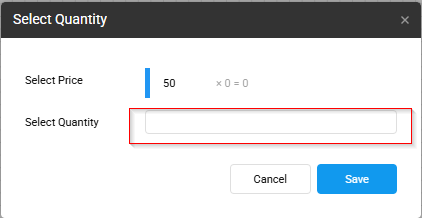
- 保存更改。
- 选择 Edit Schema(编辑座位图) 模式。
- 删除通用入场区。
绘制曲线图稿
在 Artwork(图稿)图层使用多边形工具。点击绘制直边,按下、拖动再松开绘制圆弧。切换工具会取消未完成的图稿,撤销可移除已完成的绘图。
色盲友好显示
打开个人资料,启用 Accessibility → Color-blind friendly(无障碍 → 色盲友好)。此设置会改变编辑器交互颜色,并保存在当前浏览器中,默认关闭。更改可能需要重新加载页面,请先保存座位图。