活动中心
活动中心是集中管理组织内所有活动的入口。您可以在同一个表格中查看、筛选、发布、归档和恢复活动。
活动生命周期
活动在三种状态之间转换:
DRAFT → PUBLISHED → ARCHIVED → DRAFT
- DRAFT(草稿):预订者尚不可见。通过 API 创建的活动默认为 DRAFT,除非调用方明确指定其他状态。
- PUBLISHED(已发布):活动已上线,可以预订。通过编辑器界面创建的活动默认为 PUBLISHED。
- ARCHIVED(已归档):活动已关闭,不再接受预订。归档不会删除活动,可随时恢复为 DRAFT。
活动中心
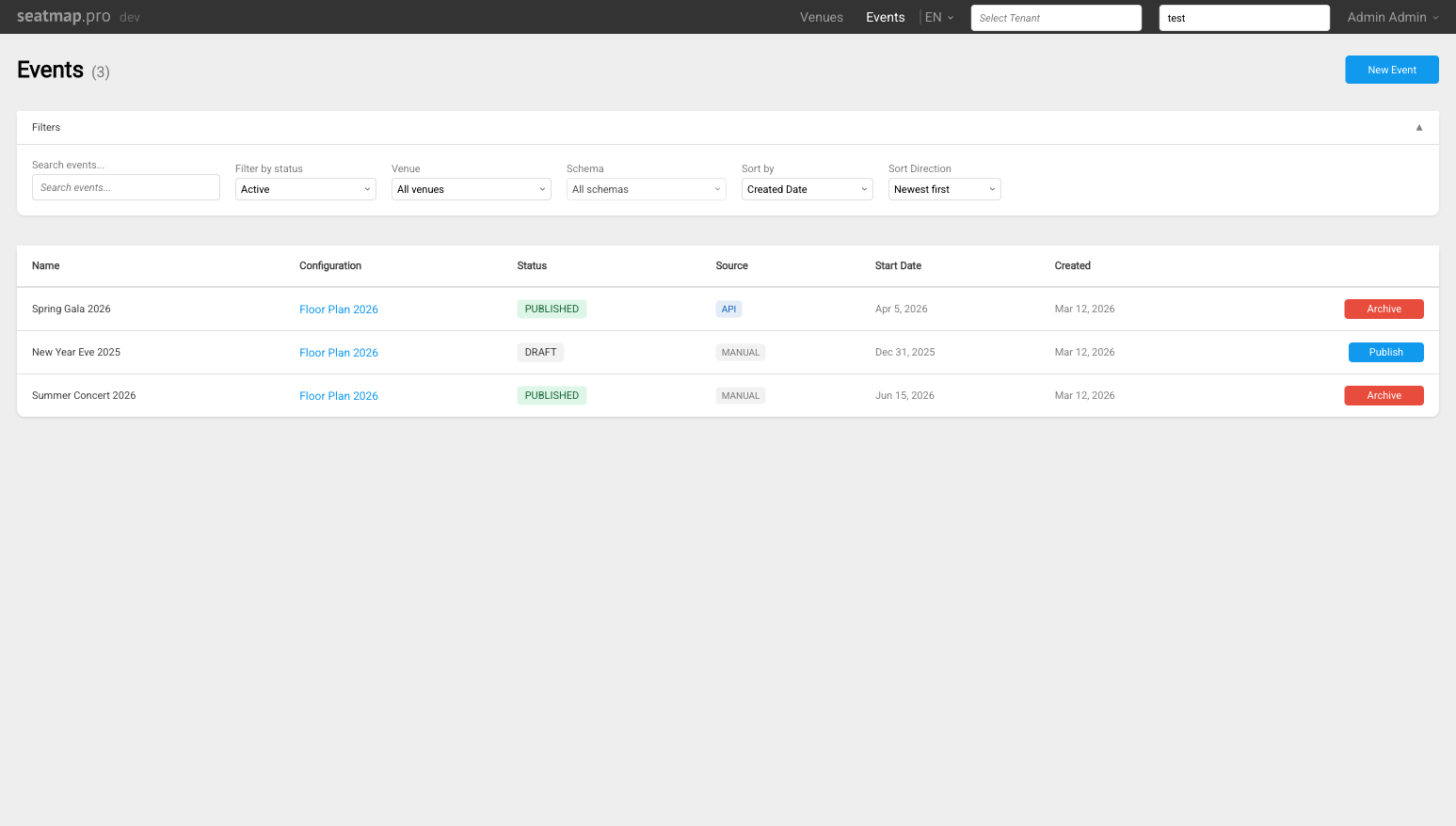
通过 /app/events 进入活动中心。表格列出组织内所有活动,包含以下列:
- 状态徽标:DRAFT、PUBLISHED 或 ARCHIVED。
- 来源徽标:MANUAL(在编辑器界面创建)或 API(通过 Booking Service API 创建)。
- 座位图链接:点击座位图名称,在编辑器中打开该座位图。
筛选活动
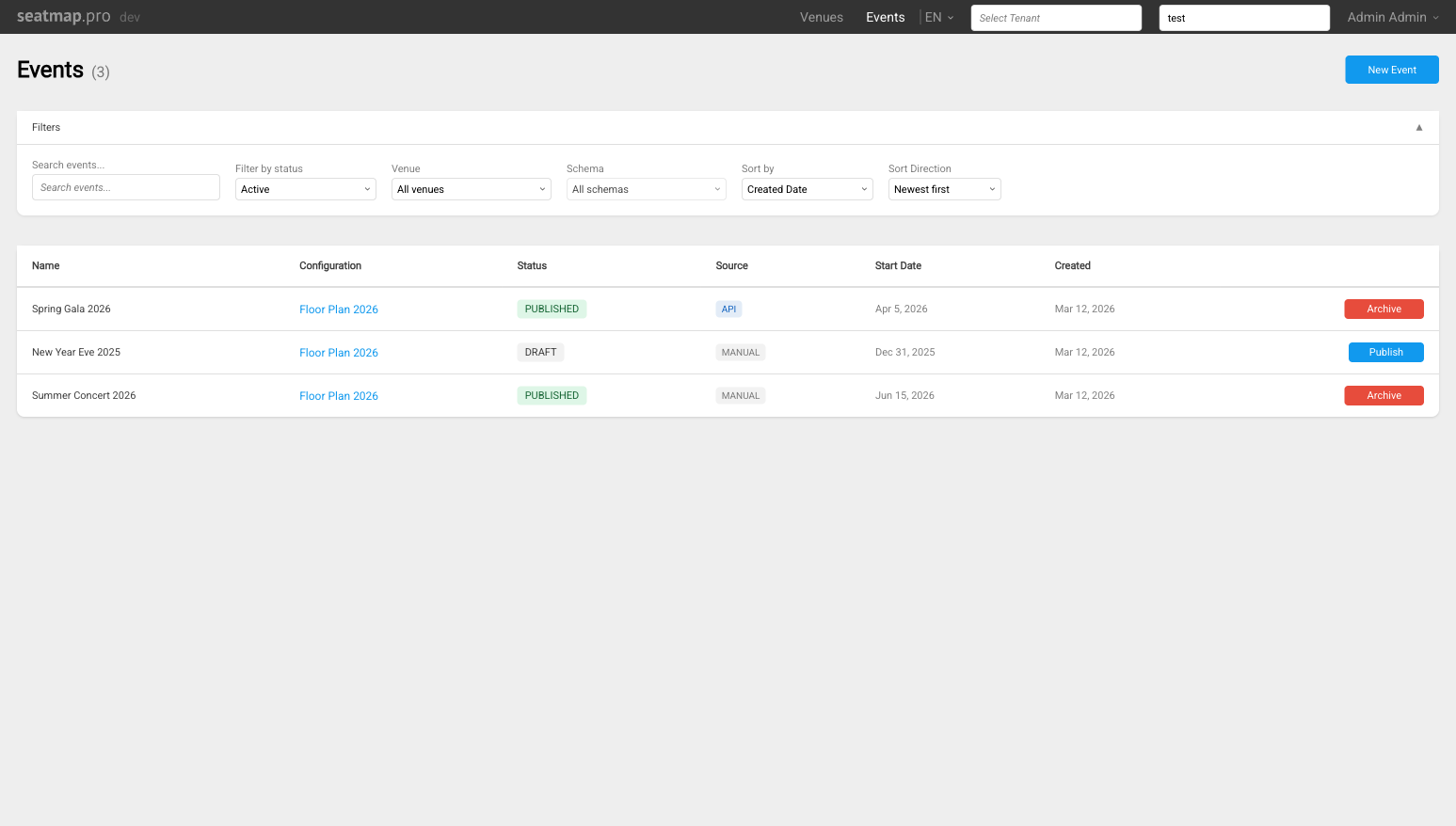
使用表格顶部的筛选控件缩小列表范围:
- Status(状态):按 DRAFT、PUBLISHED 或 ARCHIVED 筛选。
- Venue(场地):仅显示指定场地的活动。
分页
对于活动较多的组织,活动表格支持分页。使用表格底部的分页控件切换页面。
发布活动
- 在活动中心表格中找到 DRAFT 活动。
- 点击该行的 Publish(发布)。
- 状态徽标立即变为 PUBLISHED。
归档活动
- 在活动中心表格中找到 PUBLISHED 活动。
- 点击该行的 Archive(归档)。
- 在弹出的确认窗口中确认操作。
- 状态徽标变为 ARCHIVED。
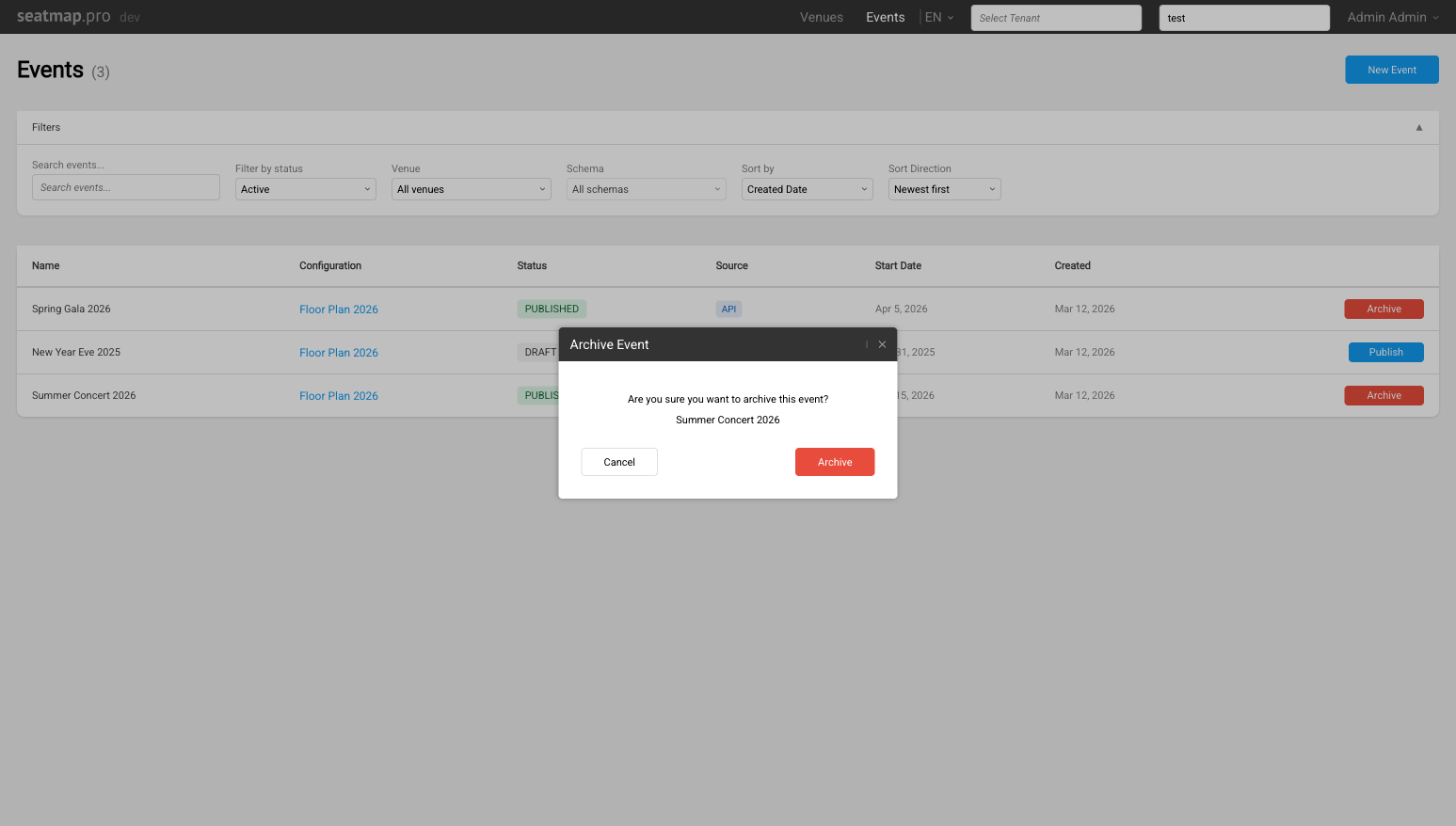
已归档活动仍保留在表格中,不会被删除。确认弹窗仅在活动中心表格视图中出现。下文介绍的座位图活动弹窗会直接归档活动,无需单独确认。
恢复活动
- 在活动中心表格中找到 ARCHIVED 活动。
- 点击该行的 Restore(恢复)。
- 状态徽标变为 DRAFT。
座位图活动弹窗
通过座位图活动弹窗,您可以直接在座位图编辑器内管理活动,无需离开编辑器。
打开弹窗
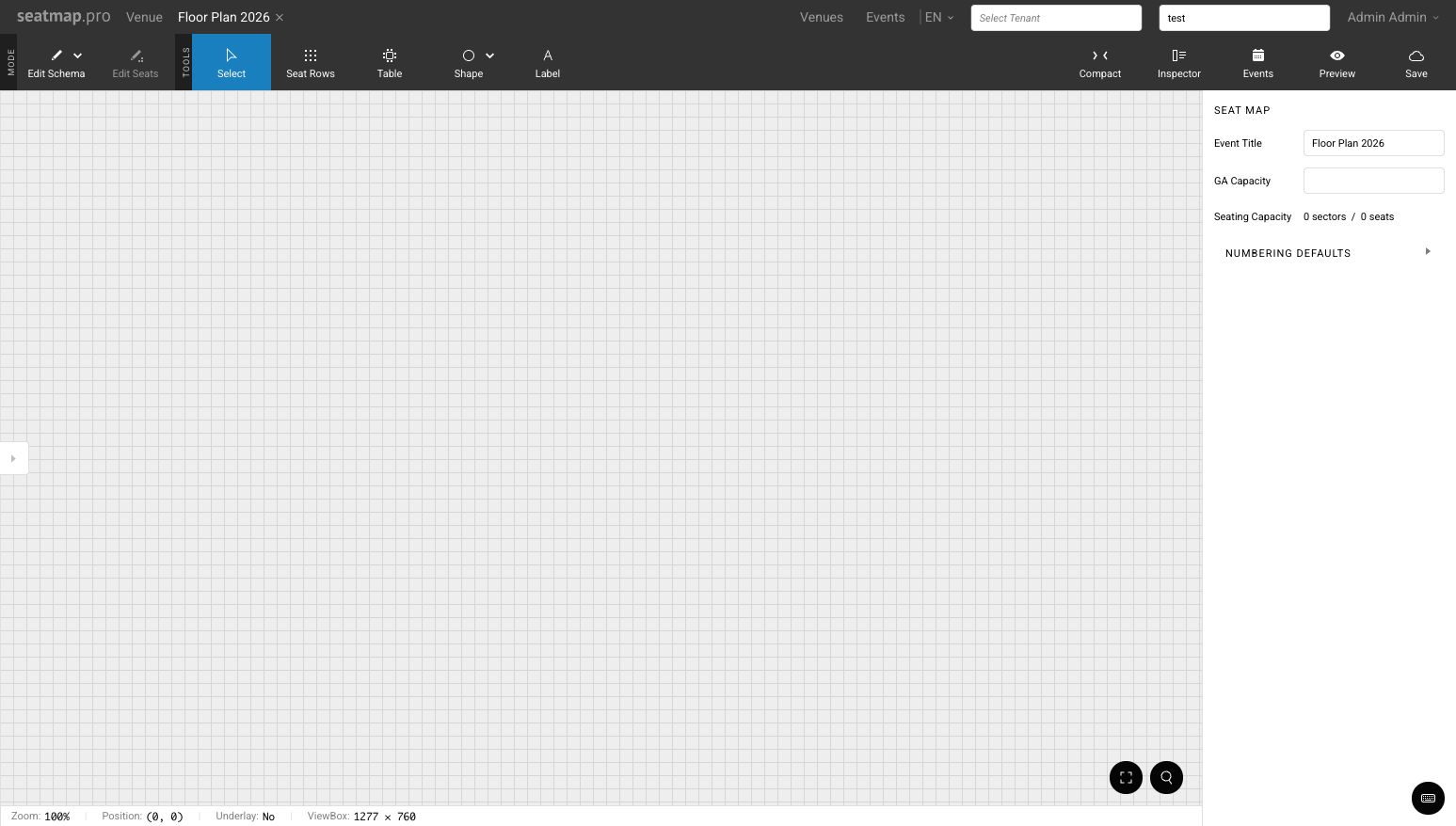
点击座位图编辑器工具栏中的 Events(活动) 按钮。只有当前座位图至少关联一个活动时,该按钮才会显示。
使用弹窗
弹窗列出当前座位图关联的所有活动,每项显示:
- 状态徽标(DRAFT、PUBLISHED 或 ARCHIVED)。
- 活动日期。
- 操作按钮:Publish、Archive 或 Restore,取决于当前状态。
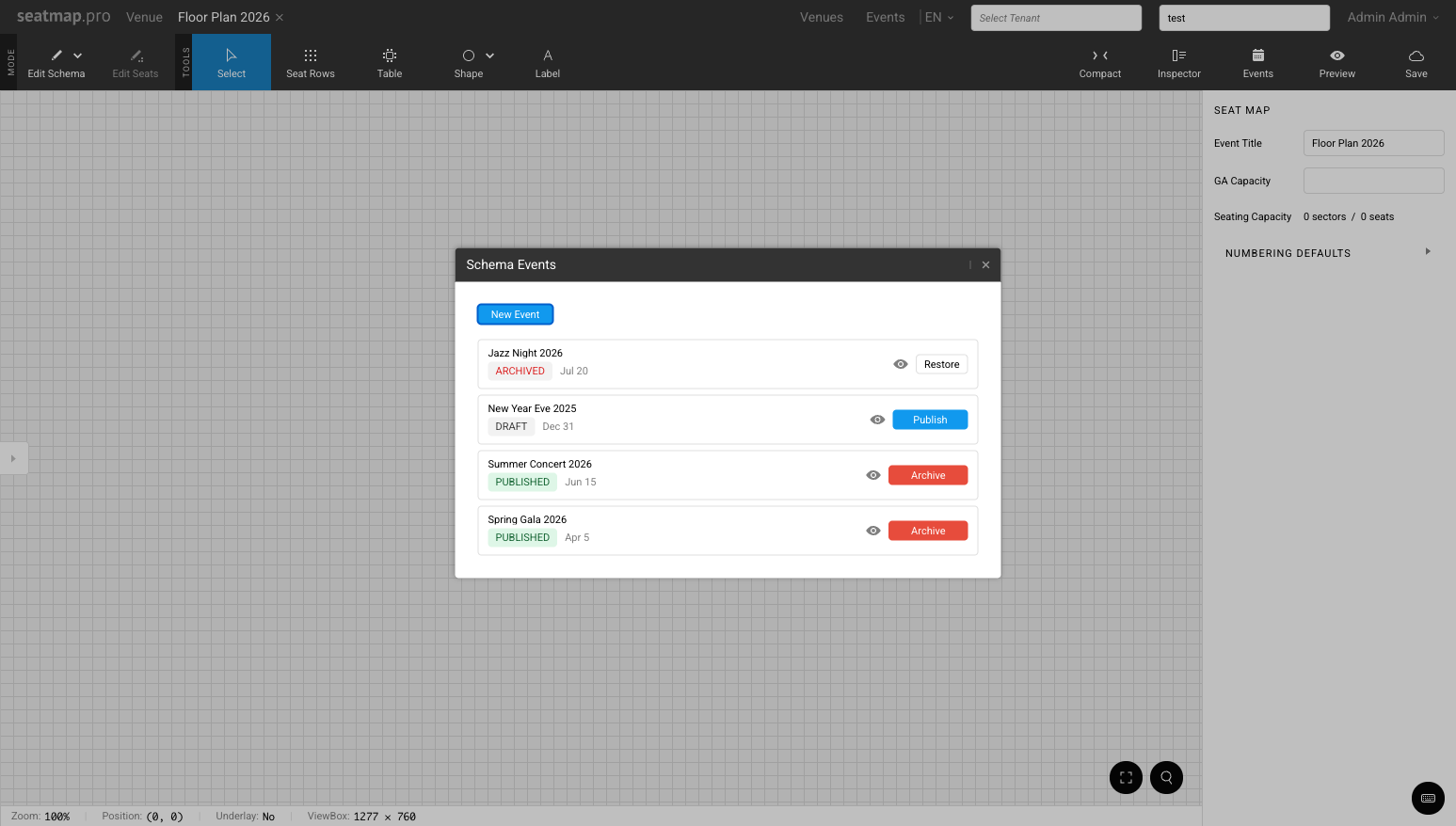
弹窗中的操作立即生效,无需单独确认。点击某个活动行中的预览按钮,可在页面内嵌弹窗中打开该活动的预订预览。
在编辑器中打开活动
在活动中心点击活动进入详情,然后选择 Open in editor(在编辑器中打开)。座位图打开时已选中该活动,画布上的座位状态、可用性和价格均属于该活动,无需在编辑器加载后再次选择。
这个预选活动的编辑视图有独立地址:/app/venues/{venueId}/schemas/{schemaId}/events/{eventId}。您可以收藏,或将链接发给同事,让对方直接打开同一活动。
全局搜索 以相同方式打开活动:在活动搜索结果上按 Enter,即可进入已选中该活动的编辑器。
导航
对于已登录用户,顶部导航栏始终显示 Venues(场地) 和 Events(活动) 链接。