Управление доступом
Роли
В Editor доступны следующие роли:
- User
- имеет доступ ко всем схемам всех организаций, к которым принадлежит пользователь (поскольку пользователь может состоять в нескольких организациях)
- Admin
- может управлять пользователями одной конкретной организации
- может просматривать и редактировать настройки организации
- имеет доступ ко всем схемам организации
- Super admin
- может создавать организации в рамках одного конкретного тенанта
- может управлять пользователями всех организаций, принадлежащих тенанту
- имеет доступ ко всем схемам всех организаций, принадлежащих тенанту
- Global admin
- может создавать новые тенанты
- может создавать организации в рамках тенантов
- может управлять пользователями всех организаций любого тенанта
- имеет доступ ко всем схемам всех организаций всех тенантов
Создание организации
Чтобы создать организацию, вы должны быть super admin или global admin.
- Выберите Admin Admin -> Admin Panel.
- Откройте вкладку Organizations.
- Нажмите Create Organization.
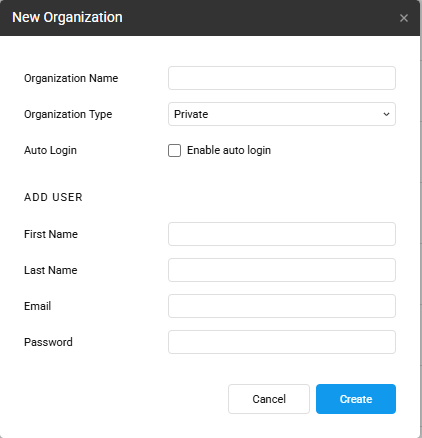
- В открывшемся окне укажите
- название организации
- тип организации:
privateилиpublic. - включите автоматический вход, если планируете использовать SSO
- Укажите администратора новой организации. Все поля обязательны:
- имя пользователя
- фамилию пользователя
- адрес электронной почты
- пароль
- Нажмите Create.
Если email уже принадлежит учётной записи (регистр букв не учитывается), Editor не создаёт вторую учётную запись. Если вы можете управлять этой учётной записью, она становится администратором новой организации и сохраняет свой пароль, поэтому введённый вами пароль не используется. Editor сообщает, что учётная запись уже существовала, и не показывает для неё пароль. Если эта учётная запись отключена, она остаётся отключённой. Global admin может управлять любой учётной записью, а super admin — учётной записью, которая состоит в организации, которой он управляет, в том числе в любой организации его тенанта. Если email совпадает с несколькими учётными записями, например с двумя, которые отличаются только регистром букв, или принадлежит любой другой учётной записи, Editor сообщает, что учётная запись с таким email уже существует, и не создаёт организацию.
После создания организации вы можете:
- Изменить её название.
- Изменить её тип.
Администратор организации отображается на её вкладке Users.
Чтобы войти в пространство организации, нажмите Select.
Управление настройками организации
Чтобы просматривать и редактировать настройки организации, вы должны быть admin.
- Выберите Admin Admin -> Organization Settings.
- При необходимости измените название организации. Нажмите Save.
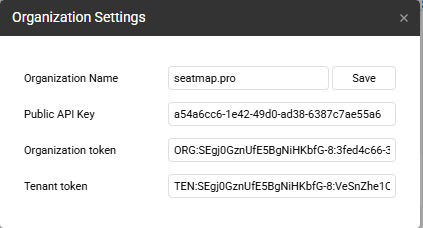
Также в этом окне вы можете увидеть следующее:
- Public API Key - используется в Booking Renderer.
- Секретный ключ API - используется в Seatmap.pro Booking API version2
- Tenant token - используется в Seatmap.pro Booking API version2 и в Seatmap.pro management API
Создание пользователя
Чтобы создать пользователя, вы должны быть admin, super admin или global admin.
- Если у вас есть доступ к нескольким организациям, выберите нужную одним из способов:
- Admin Admin -> Admin Panel -> Название организации -> Select.
- Текущее название организации в правом верхнем углу -> окно Select Organization -> Название организации -> Select.
- Нажмите Admin Admin -> User Management.
- Укажите:
- имя пользователя
- фамилию пользователя
- адрес электронной почты
- пароль
- Нажмите Add User.
Пользователь будет добавлен в текущую открытую организацию.