圆桌与椭圆桌
除矩形桌子外,场地编辑器还支持圆形和椭圆形桌子。座位始终均匀分布在桌边,无论桌子形状如何,布局都保持均衡。
添加圆桌
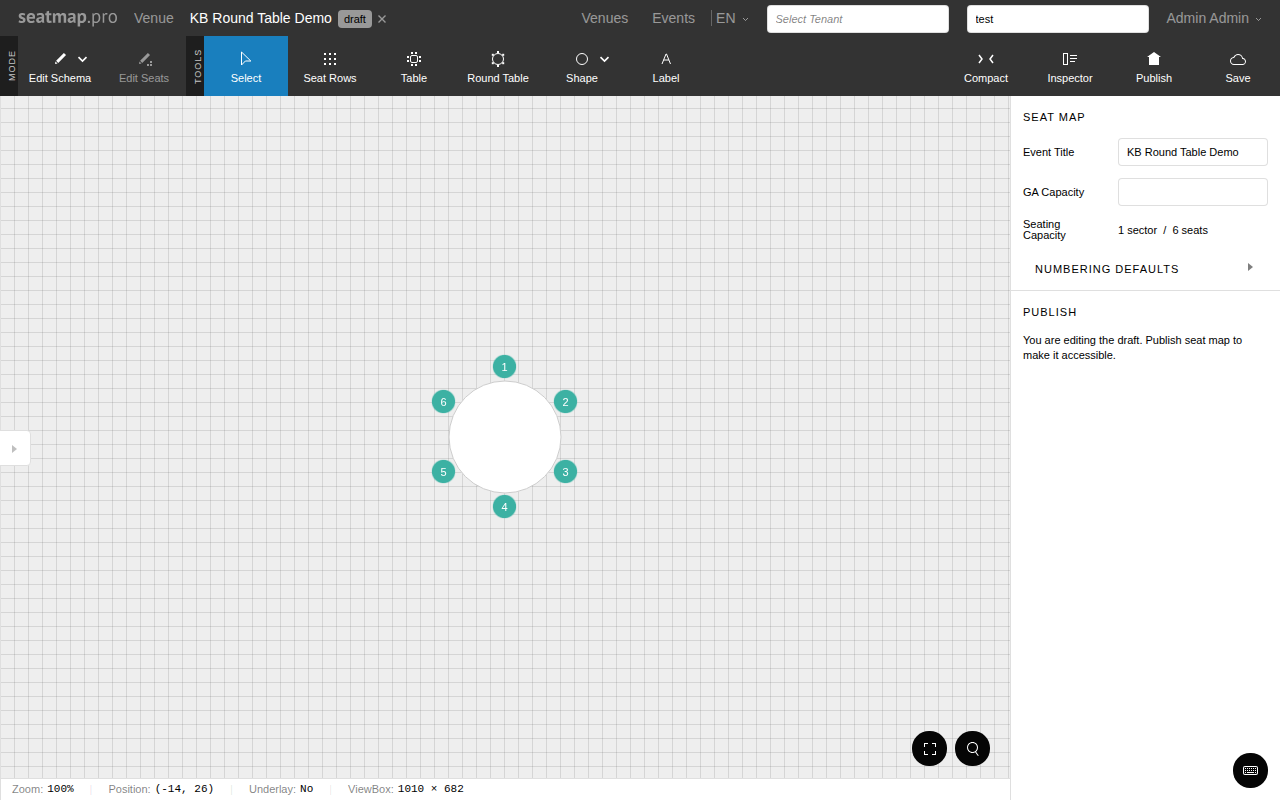
点击工具栏中的 Round Table(圆桌) 按钮。画布中央会出现一张新圆桌,周围均匀分布 6 个座位。将其拖动到所需位置。
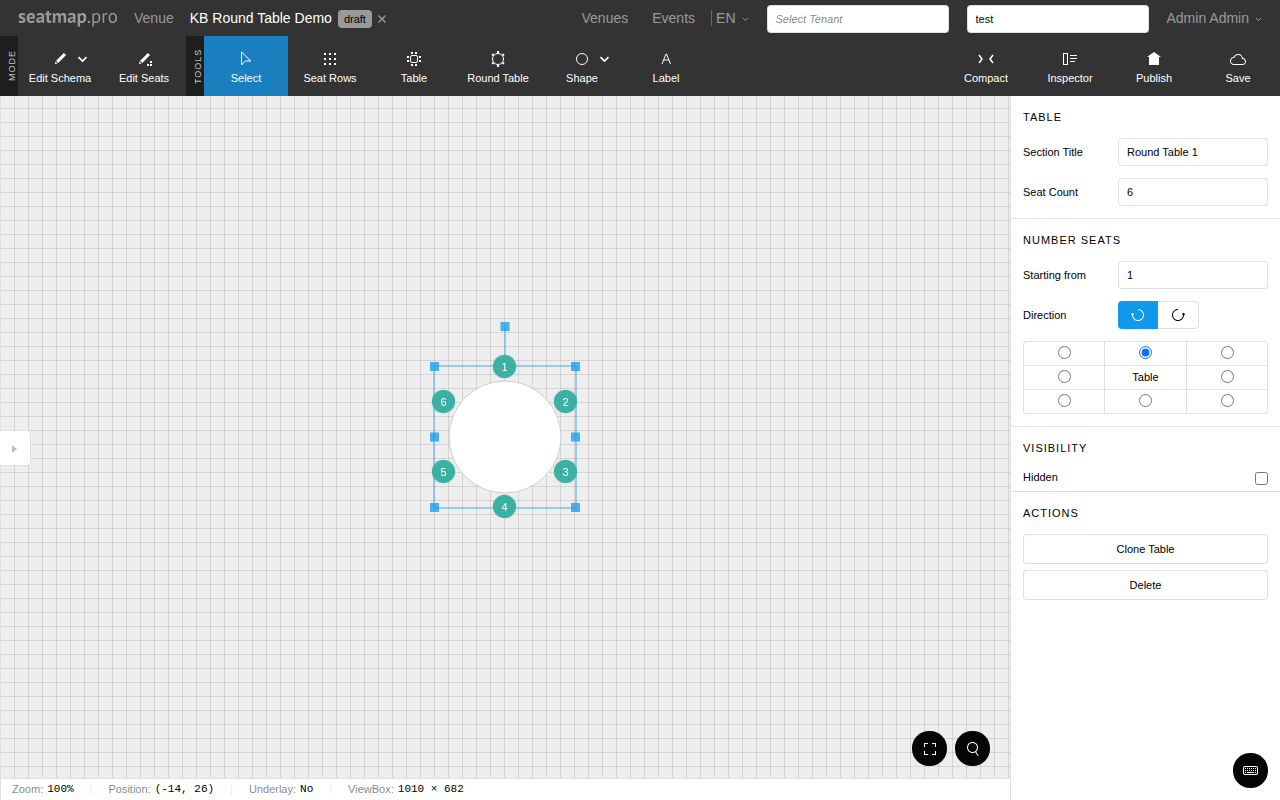
桌子面板控件
选择圆桌后,侧栏会打开桌子面板,显示:
- Seat count(座位数量):设置桌边座位数。
- Starting position(起始位置):选择第一个座位的位置,可选上、右、下、左或任一对角方向。
- Numbering direction(编号方向):顺时针或逆时针。
- Table name(桌子名称):可选桌子标签。
- Display mode(显示模式):在 Round(圆形)、Table(矩形)和 None(仅座位)之间切换。
创建椭圆桌
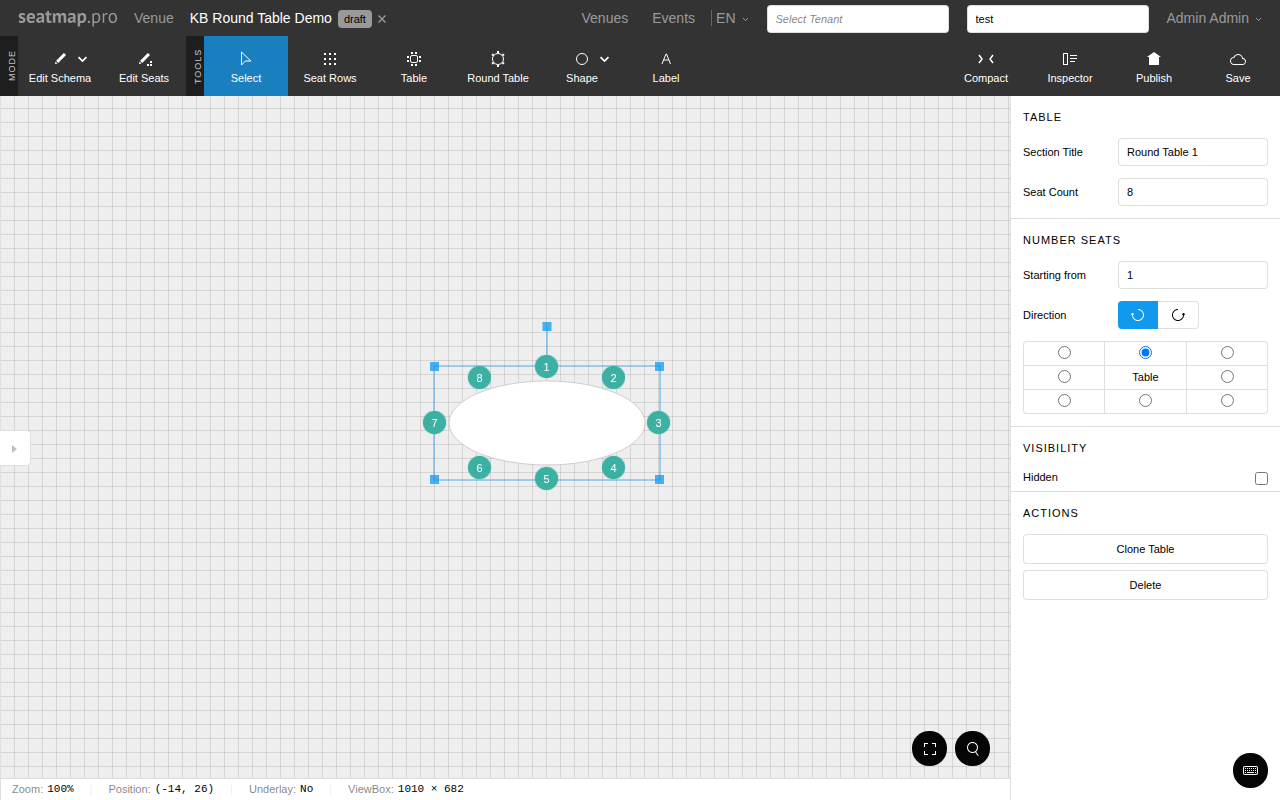
选择圆桌,拖动一个尺寸调整手柄,单独拉伸宽度或高度,即可创建椭圆桌。桌子变为椭圆后,座位会自动重新分布,保持沿周长均匀间隔。
旋转
圆桌和椭圆桌均可自由旋转。座位排列随桌子一起旋转,保持布局一致。
桌子编辑模式
圆桌与矩形桌子支持相同的编辑模式。双击圆桌进入编辑模式,即可选择单个座位并将其设为隐藏、无障碍或标记状态。详情参阅桌子编辑模式。
显示模式
每张桌子的显示模式决定其在编辑器和预订页面上的外观:
| 模式 | 说明 |
|---|---|
| Round | 椭圆形桌子轮廓,座位沿周边排列 |
| Table | 矩形桌子轮廓 |
| None | 不显示桌子轮廓,仅显示座位 |