Начало работы
Это руководство показывает кратчайший практичный путь от нуля до рабочего бронировочного представления Seatmap Pro на вашей странице продаж.
Если вам удобнее видеоформат, воспользуйтесь обзором:
Компоненты Seatmap Pro
Сквозной процесс включает четыре компонента:
- Editor: создание площадок и схем, управление ценами и публикация изменений.
- Booking Renderer: интерактивная схема на вашем сайте или мобильной странице продаж.
- Admin Renderer: операционные инструменты для менеджеров и групп поддержки.
- Booking API: серверное управление событиями, состоянием мест, блокировками и продажами.
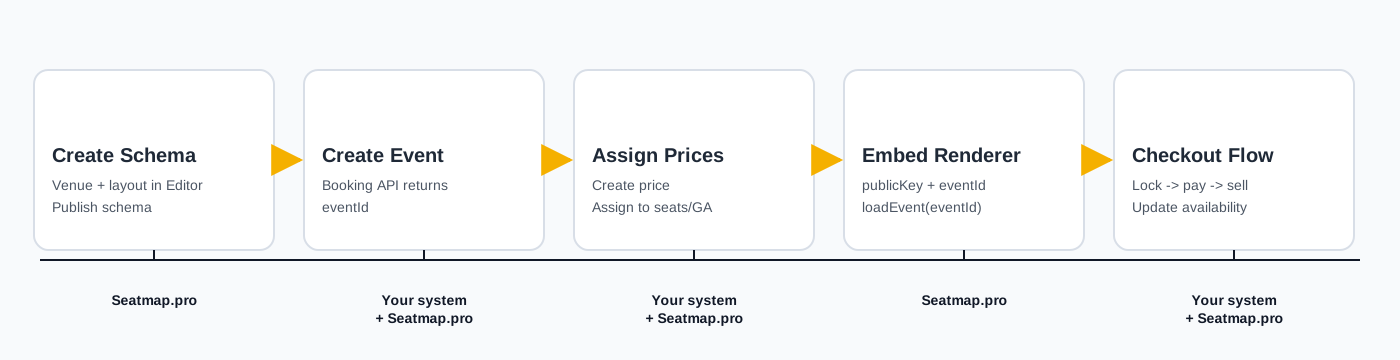
Общий процесс работы во время выполнения:
- Менеджер настраивает площадку и схему в Editor.
- Ваш бэкенд создаёт событие и управляет состоянием мест через Booking API.
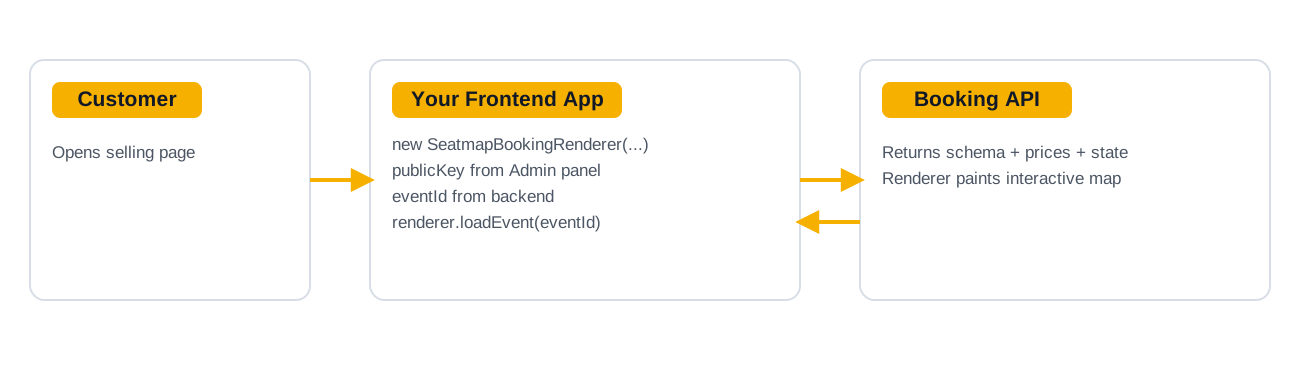
- Покупатель открывает страницу продаж, где Booking Renderer загружается по
publicKey+eventId. - Выбор и оформление заказа обновляют доступность, и рендерер отражает актуальное состояние.
Шаг 1. Нарисуйте и опубликуйте свою первую схему
Начните в Seatmap Editor.
Доступ к Editor может быть:
- предоставлен Seatmap Pro (SaaS), или
- развёрнут в вашей инфраструктуре (on-prem через Docker/Kubernetes).
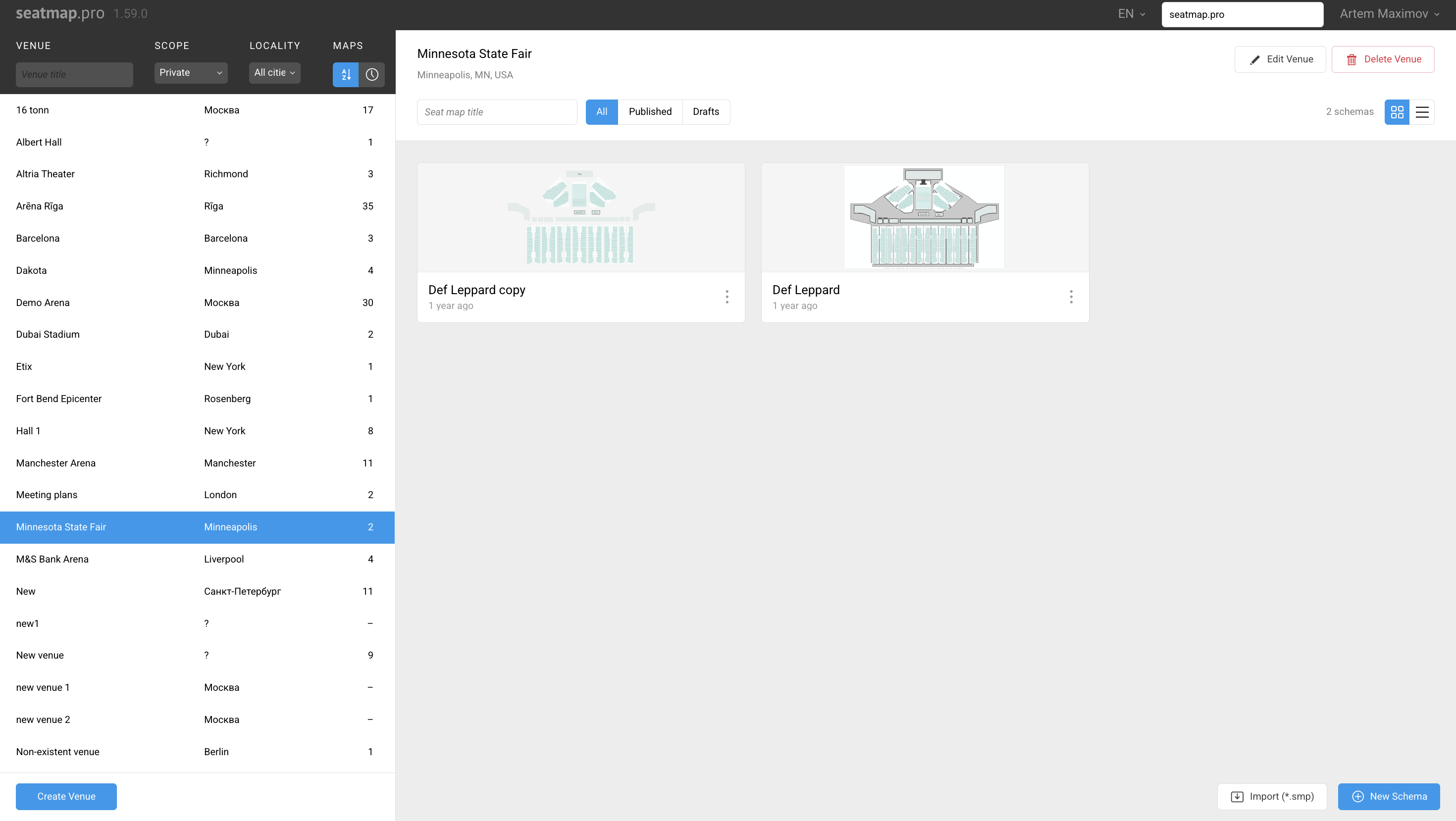
- После входа откройте список площадок и выберите существующую площадку или создайте новую.
- Откройте рабочую область редактирования схемы и спроектируйте раскладку (секции, ряды, места, геометрия).
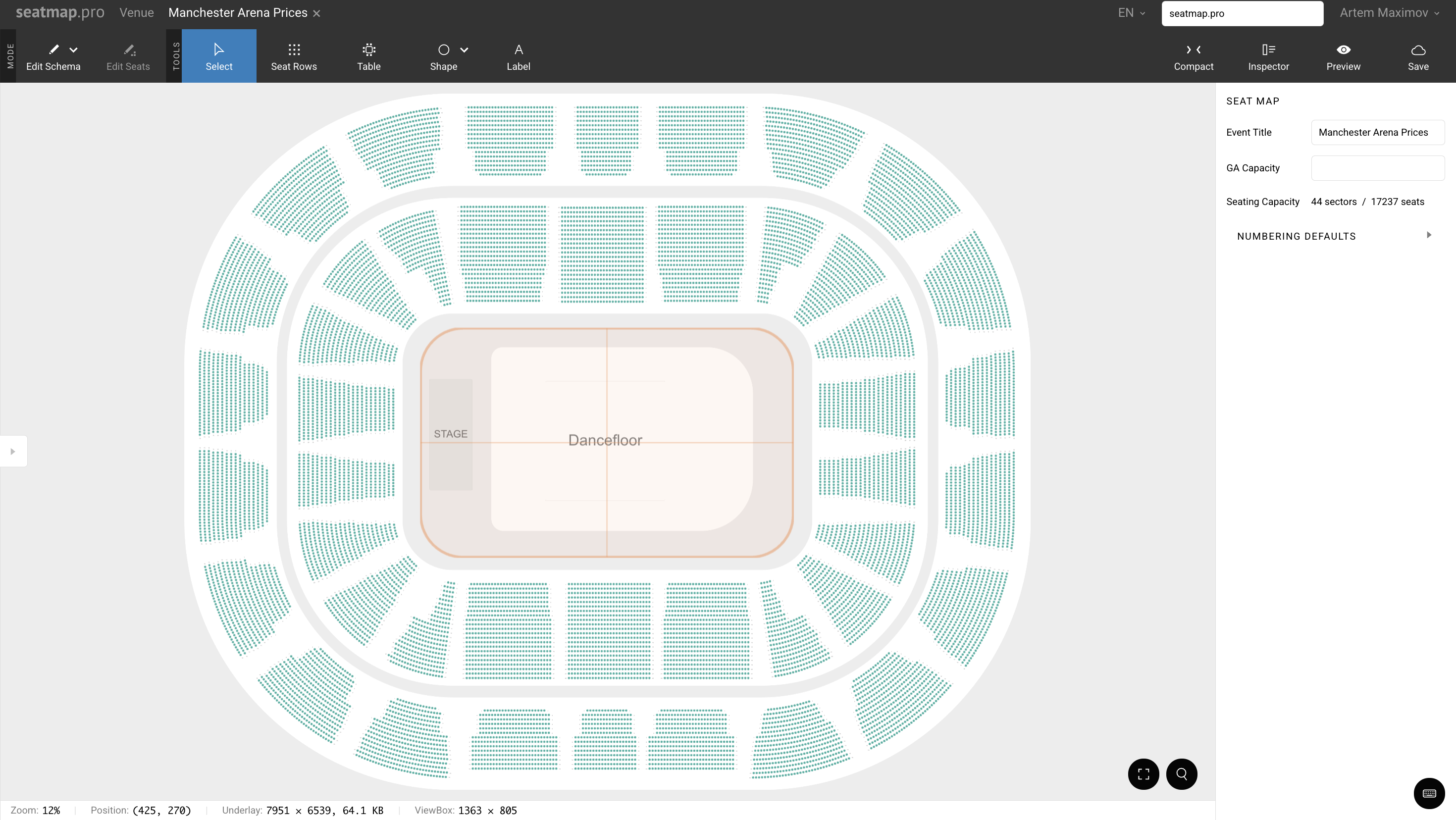
- Опубликуйте схему, чтобы она стала доступна для использования через рендерер/API.
Справка: Руководство пользователя Editor
Шаг 2. Скопируйте интеграционные учётные данные из панели администратора
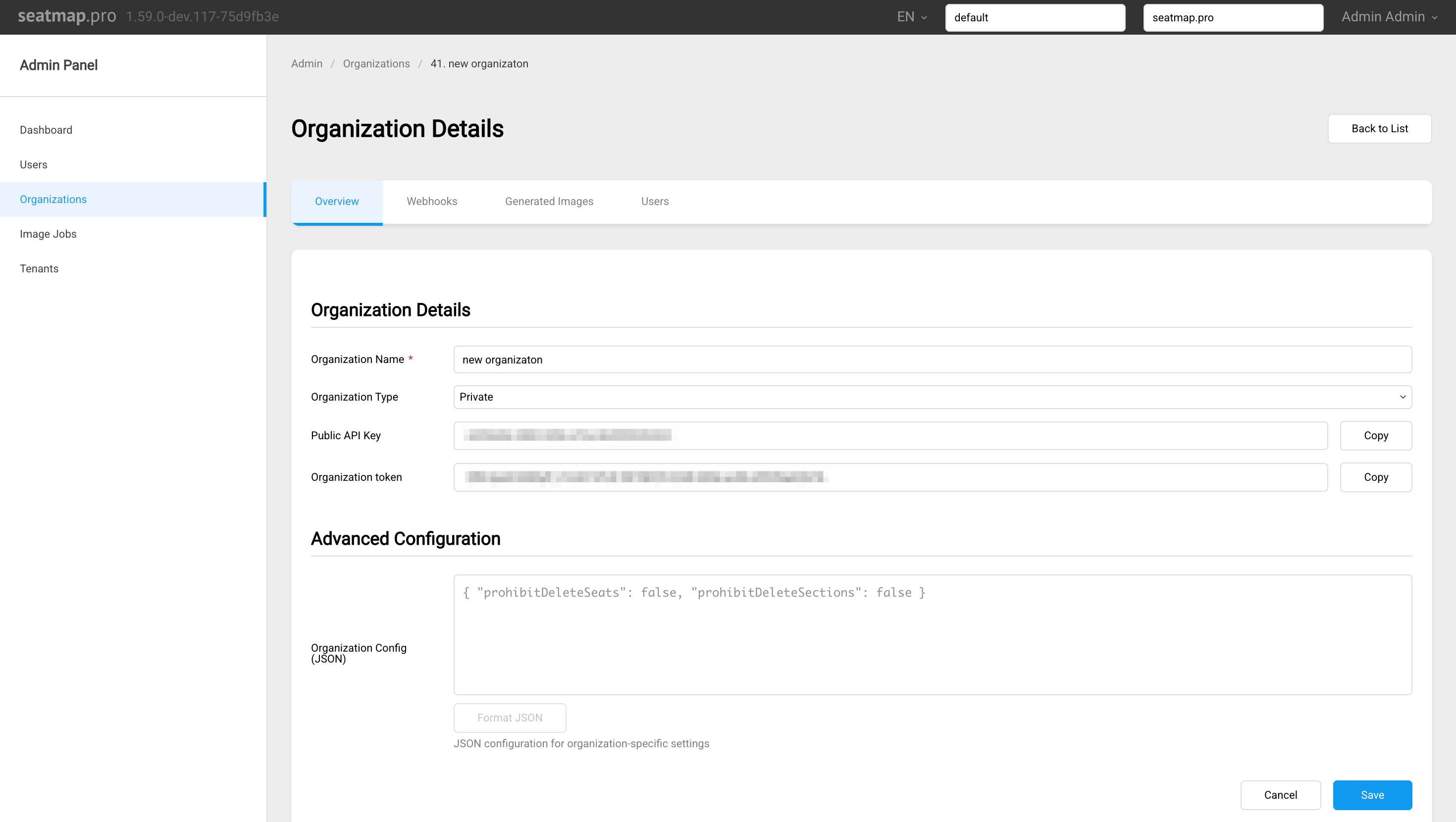
В панели администратора Editor откройте сведения об организации и скопируйте:
- Public API Key (используется Booking Renderer на стороне клиента)
- Секретный ключ API (используется как
X-API-Keyв серверных вызовах API)
Справка: Управление доступом
Шаг 3. Создайте событие на бэкенде и сохраните eventId
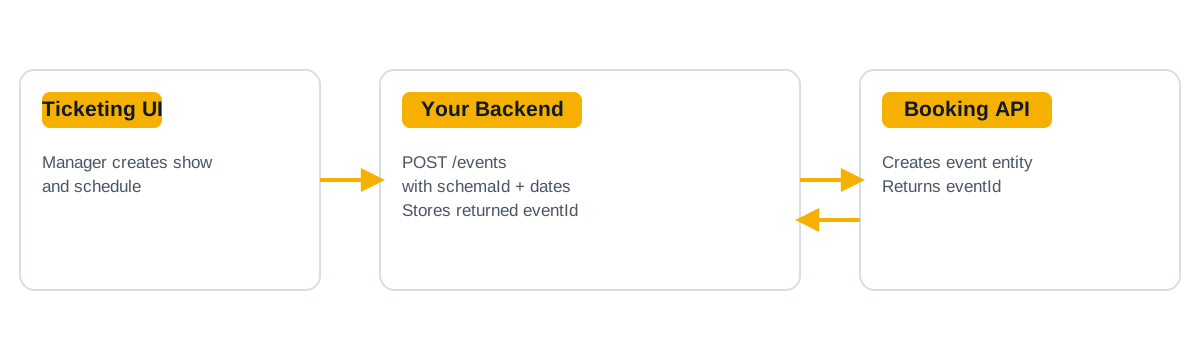
Событие связывает вашу опубликованную схему с конкретным показом/датой.
Вызовите Booking API из вашего бэкенда:
curl -X POST "https://booking.seatmap.pro/api/private/v2.0/events/" \
  -H "Content-Type: application/json" \
  -H "X-API-Key: <ORGANIZATION_TOKEN>" \
  -H "X-Organization-ID: <ORGANIZATION_ID>" \
  -d '{
    "id": null,
    "createdDate": null,
    "start": "2025-12-03T20:00:00Z",
    "endDate": "2025-12-03T22:30:00Z",
    "name": "My Concert - Dec 03 2025",
    "schemaId": 3275
  }'
Затем:
- сохраните возвращённый
eventIdв записи вашего события - верните этот
eventIdна вашу страницу продаж
Это критически важный мост между вашей предметной областью продажи билетов и инициализацией рендерера.
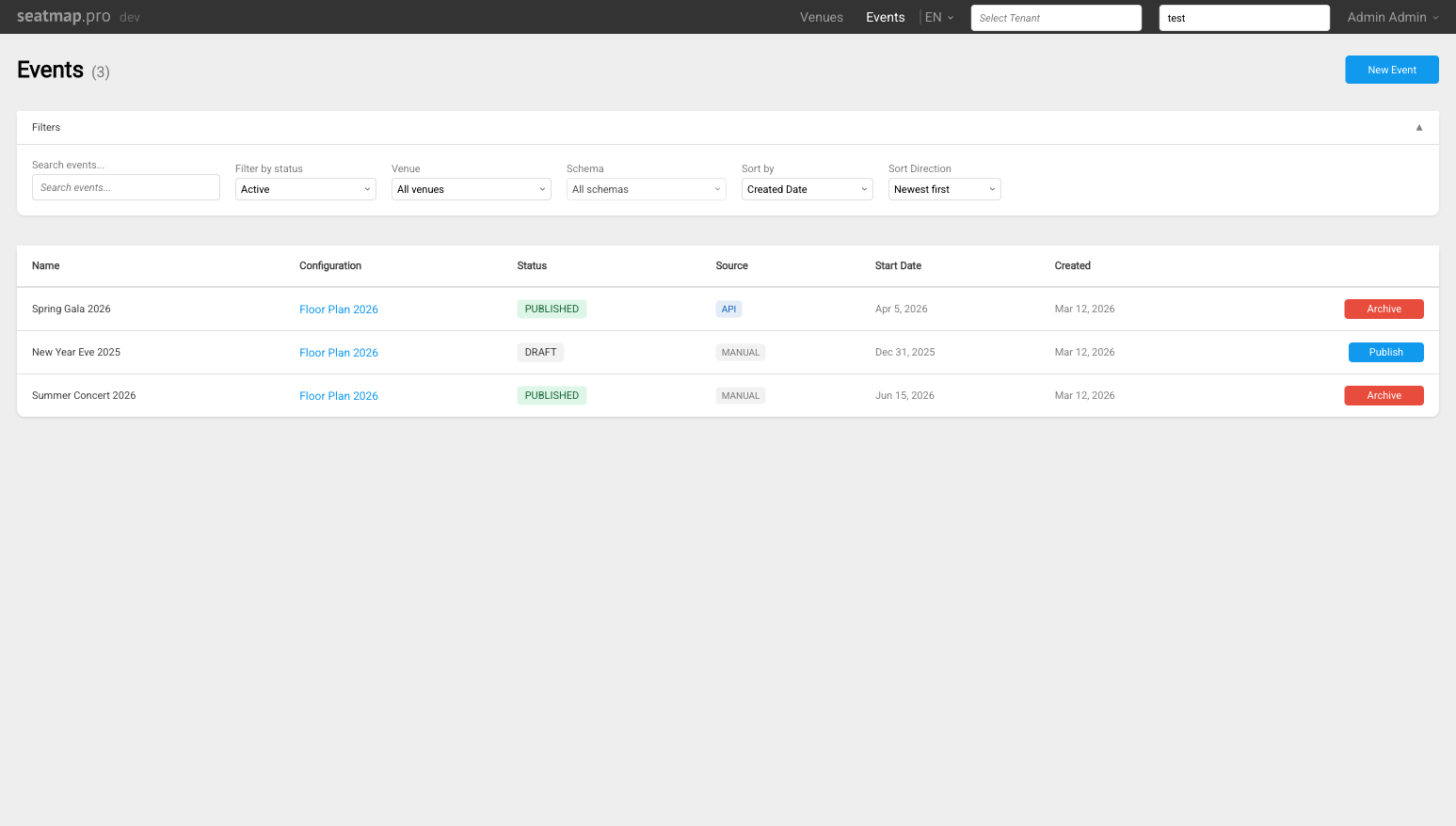
Вы также можете создать событие через интерфейс Editor, перейдя на вкладку «События» и создав новое событие там. Подробнее об управлении событиями через интерфейс читайте в этом разделе.
Шаг 4. Создайте и назначьте цены (бэкенд)
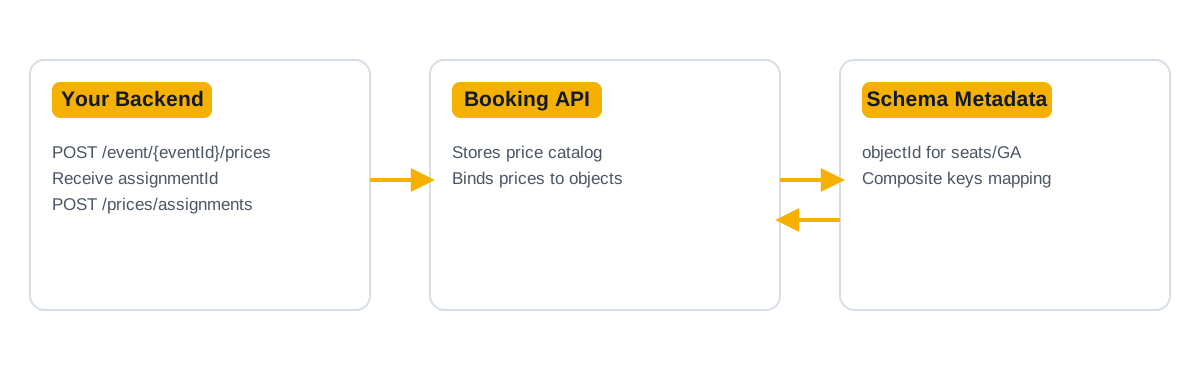
Создайте цены для события:
curl -X POST "https://booking.seatmap.pro/api/private/v2.0/event/<EVENT_ID>/prices/" \
  -H "Content-Type: application/json" \
  -H "X-API-Key: <ORGANIZATION_TOKEN>" \
  -H "X-Organization-ID: <ORGANIZATION_ID>" \
  -d '[
    {
      "id": null,
      "name": "2000",
      "eventId": "<EVENT_ID>",
      "externalId": null
    }
  ]'
Назначьте созданную цену местам:
curl -X POST "https://booking.seatmap.pro/api/private/v2.0/event/<EVENT_ID>/prices/assignments/" \
  -H "Content-Type: application/json" \
  -H "X-API-Key: <ORGANIZATION_TOKEN>" \
  -H "X-Organization-ID: <ORGANIZATION_ID>" \
  -d '{
    "seats": [
      {
        "objectId": 5142395,
        "assignmentId": 3618500,
        "activeCount": null
      }
    ]
  }'
objectId — это идентификатор объекта места из метаданных схемы, а assignmentId — идентификатор созданного назначения цены.
ID мест и зон
Booking API v2 адресует каждое место и каждую входную зону по числовому ID, как в назначениях цен, так и в операциях с местами. Для входной зоны также указывается количество мест: activeCount в назначении цены и capacity в вызовах блокировки, разблокировки и продажи.
Чтобы получить ID мест события, используйте список его мест, GET /api/private/v2.0/events/<EVENT_ID>/seats/. Он возвращает места события постранично: каждое место с его рядом и секцией (по ID и по названию), а также состояние и цену места.
Рендерер сообщает о выбранном месте его числовой id и составной ключ key вида Section B;;5;;14. Передавайте в Booking API v2 именно id; если место пришло без него, найдите его в списке мест по названиям секции, ряда и места. Составные ключи адресуют места только в устаревшем API v1.
Опционально: вы можете управлять ценами напрямую в режиме цен Editor вместо назначения их через серверный API.
Шаг 5. Инициализируйте Booking Renderer через SDK
Установите пакет (выберите один вариант):
npm install @seatmap.pro/renderer
yarn add @seatmap.pro/renderer
pnpm add @seatmap.pro/renderer
Справка по SDK: Инициализация SDK
Добавьте контейнер рендерера в шаблон вашей страницы продаж:
<div id="seatmap-root" style="width: 100%; height: 600px;"></div>
Затем инициализируйте рендерер в коде вашего приложения, например:
import { SeatmapBookingRenderer } from '@seatmap.pro/renderer';

type SeatmapConfig = {
  eventId: string;
  publicKey: string;
};

async function initSeatmap(container: HTMLElement, cfg: SeatmapConfig) {
  const renderer = new SeatmapBookingRenderer(container, {
    publicKey: cfg.publicKey,
    onSeatSelect: (seat) => {
      console.log('select', seat);
      // sync selection with your cart/back-end
    },
    onSeatDeselect: (seat) => {
      console.log('deselect', seat);
      // sync deselection with your cart/back-end
    },
  });

  await renderer.loadEvent(cfg.eventId);
  return renderer;
}
Обязательные значения времени выполнения:
publicKey: из настроек организации в панели администратора Editor.eventId: создаётся и сохраняется вашим бэкендом для конкретного показа.
Шаг 6. Обрабатывайте операции с местами
Рендерер предоставляет колбэки для событий мест и взаимодействий, включая:
- выбор места
- отмену выбора места
- наведение и потерю фокуса
Для начала работы основной точкой интеграции является onSeatSelect.
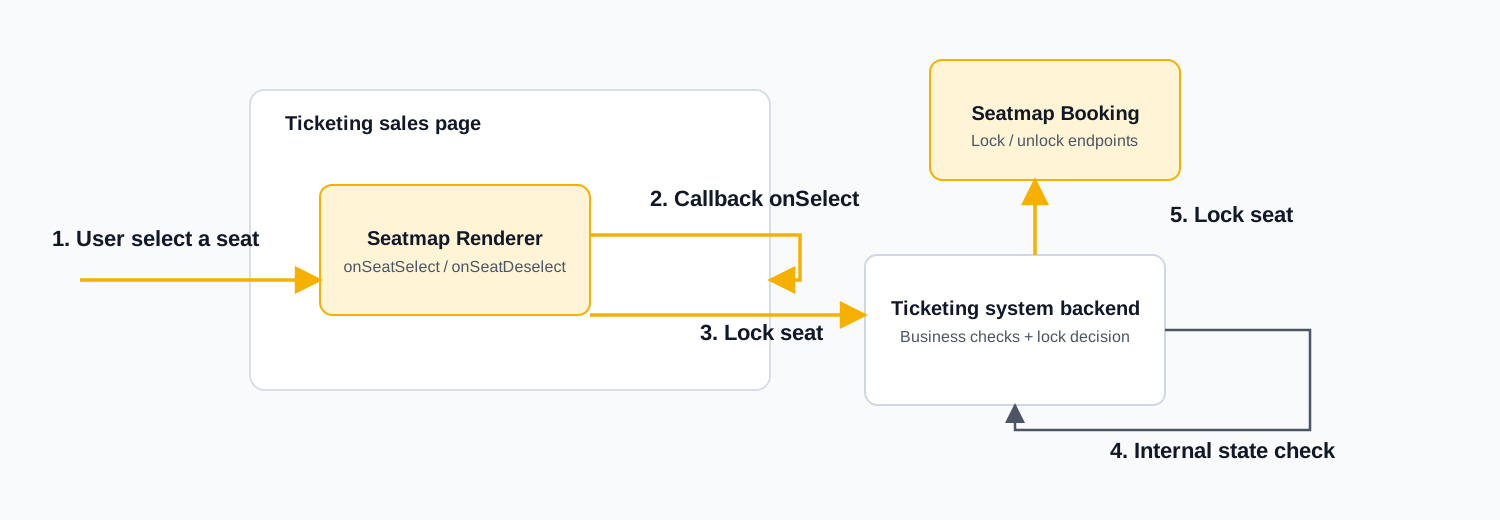
После срабатывания колбэка обычно выбирают один из следующих подходов:
- Хранить выбор только в локальной корзине и синхронизировать с бэкендом позже (например, при оформлении заказа).
- Блокировать или разблокировать места при каждом событии выбора/отмены выбора (схема «блокировка по клику»).
Для продакшен-продажи билетов схема «блокировка по клику» обычно является более безопасным подходом.
Схема «блокировка по клику»:
- Пользователь выбирает место на странице продаж.
- Рендерер вызывает колбэк и уведомляет код вашей страницы продаж.
- Страница продаж отправляет запрос на блокировку в ваш бэкенд продажи билетов.
- Бэкенд выполняет внутренние проверки состояния и проверяет, разрешена ли блокировка.
- Бэкенд вызывает Booking API для блокировки места.
Шаг 7. Протестируйте интеграцию
Вы готовы к продакшен-интеграции, когда:
- схема опубликована и видна в Editor
- публичный API-ключ и токен организации скопированы из настроек организации
- бэкенд может предоставить валидный
eventIdдля показа - бэкенд может создавать цены и назначать их объектам мест
- страница продаж отображает схему и взаимодействия с местами работают
- процесс оформления заказа корректно обновляет состояние мест
Если вам нужен готовый пример HTML/CSS/JS, смотрите:
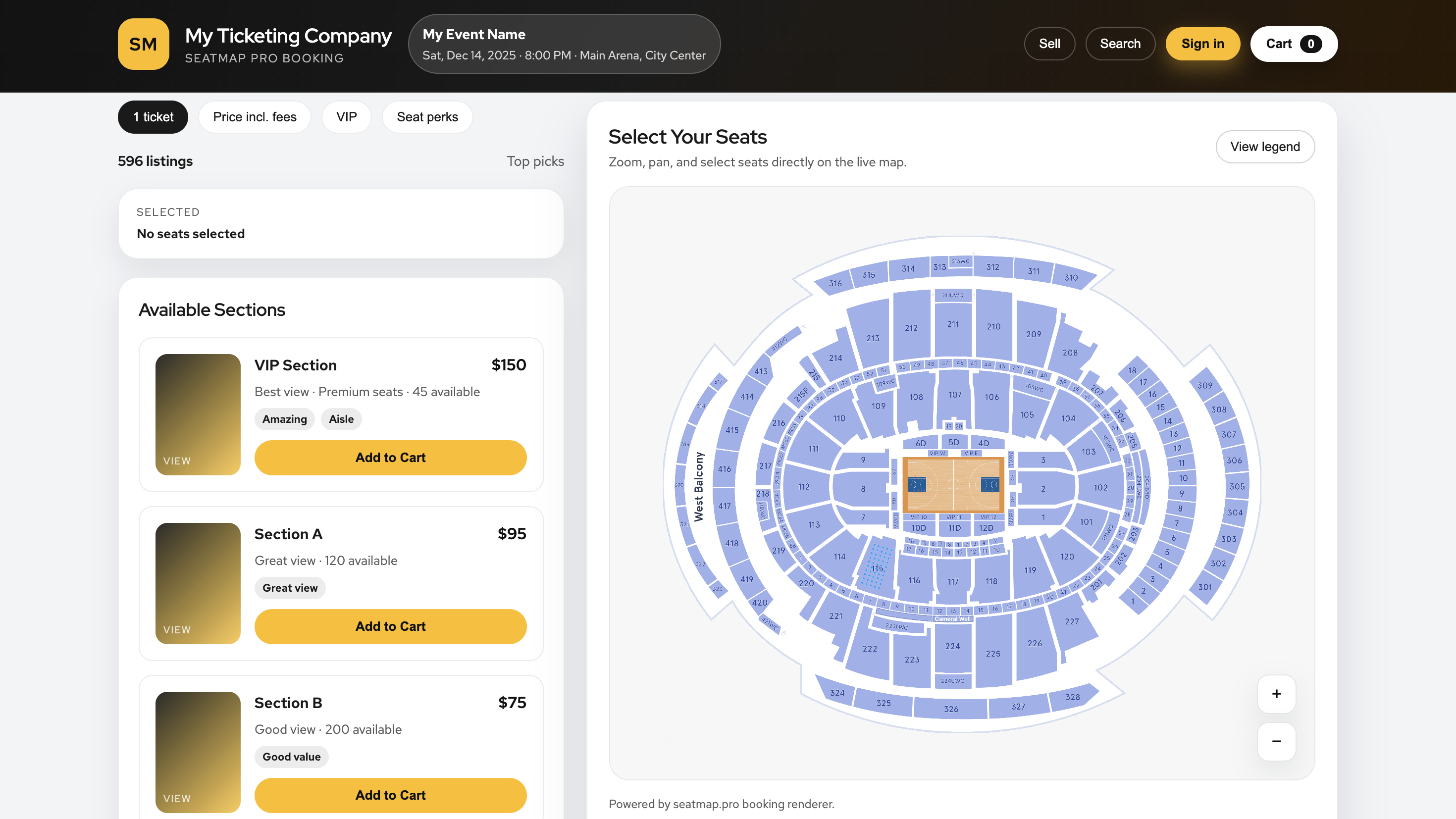
Пример итогового размещения рендерера на странице продаж:
Дополнительные материалы
- Visual Workshop: How to Build Beautiful Maps – разбор проектирования реалистичной раскладки арены в Editor
- Step-by-step guide to starting your venue chart – от регистрации до работающей схемы рассадки
- Why API integration is crucial for ticketing platforms – как Booking API вписывается в продакшен-процесс продажи билетов