Guía de usuario de Editor
Introducción
Descripción
El componente Editor de seatmap.pro permite crear, editar y almacenar esquemas de salas de conciertos, estadios, clubes, teatros y otros recintos. Para un recorrido práctico sobre cómo construir un diseño de recinto realista, consulta Visual Workshop: How to Build Beautiful Maps.
Funciones del editor de esquemas
- Dibujo rápido de filas de asientos
- Mover y eliminar filas y asientos seleccionados
- Añadir filas y asientos a secciones creadas
- Inclinar, deformar y estirar filas de asientos
- Gestionar mesas (incluidas mesas redondas y elípticas)
- Modo de edición de mesa para gestionar asientos individuales
- Atajos de teclado para acciones habituales
- Detección de conflictos de nombres de asientos con avisos visuales
- Control del espaciado de asientos por fila
- Alineación y estilo de las etiquetas de fila
- Events Hub para gestionar el ciclo de vida de los eventos
- Importar objetos vectoriales desde SVG
- Vincular objetos vectoriales a zonas de admisión y filas de asientos
- Gestionar precios
- Exportar esquemas a SVG
Requisitos técnicos
Para trabajar con Editor, utiliza el navegador Google Chrome.
Inicio rápido
Añadir un recinto
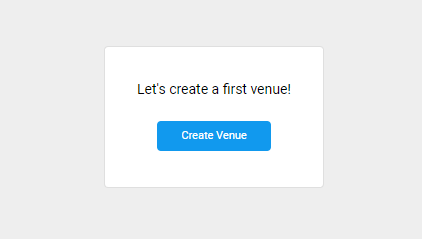
Haz clic en Create venue.
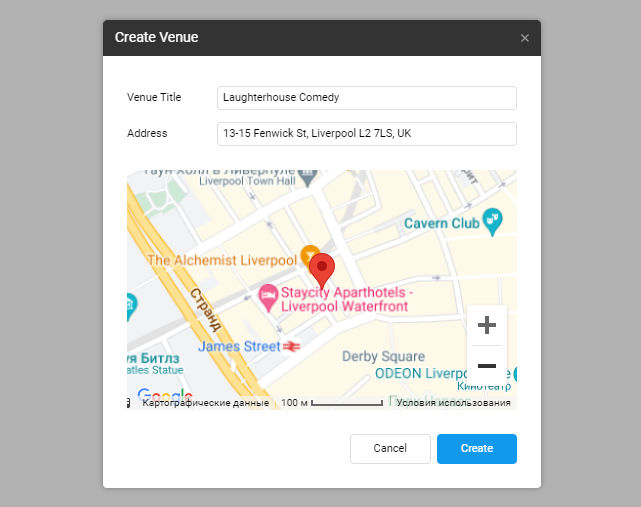
En la ventana Create Venue, introduce el nombre y la dirección del recinto. El mapa se actualizará en consecuencia.
Haz clic en Create.
Crear un esquema
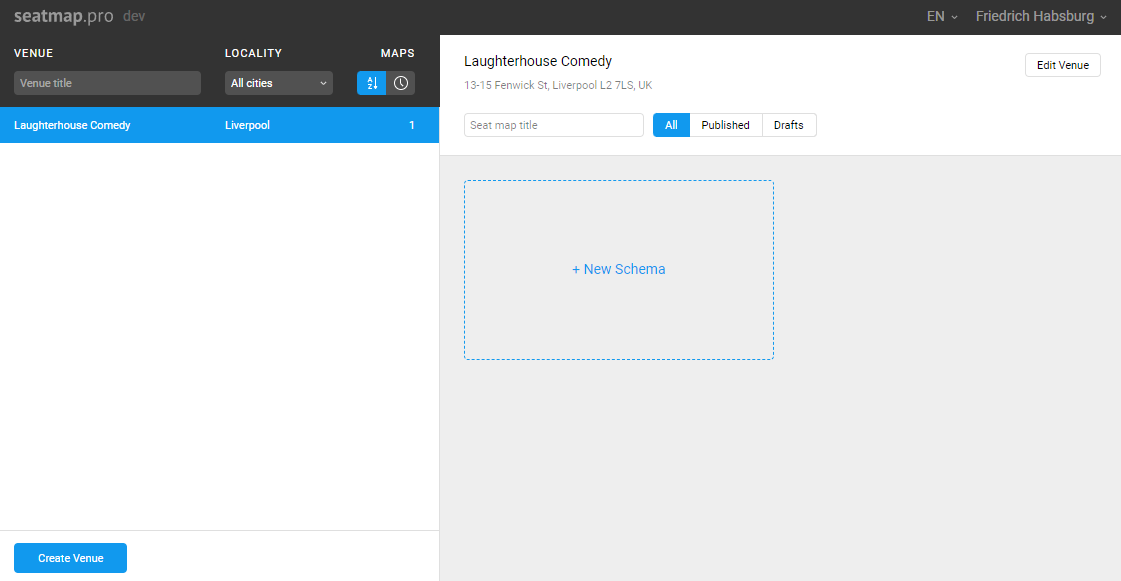
Haz clic en el nombre del recinto que necesites en la lista de la izquierda y luego haz clic en New schema.
Se abrirá la pantalla de edición del nuevo esquema.
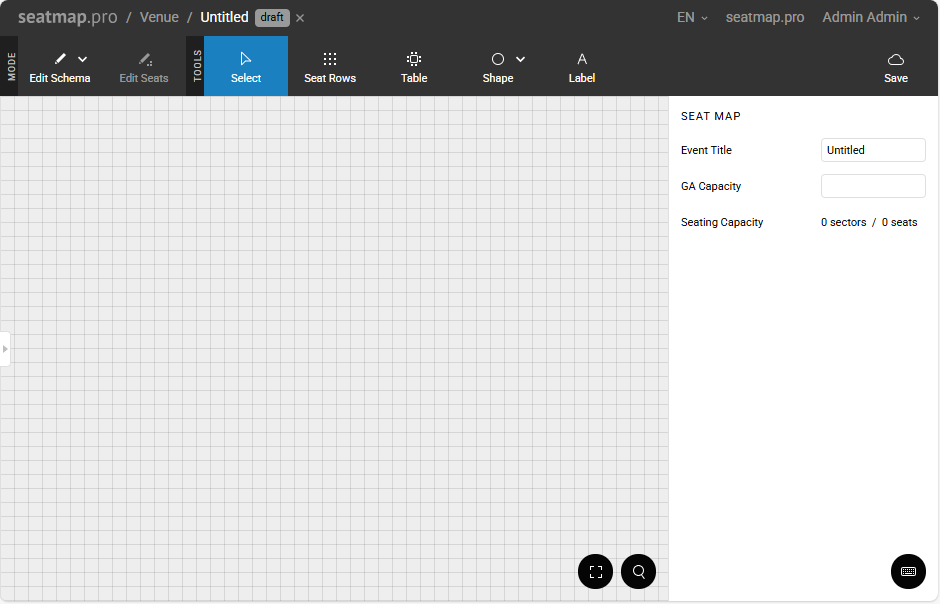
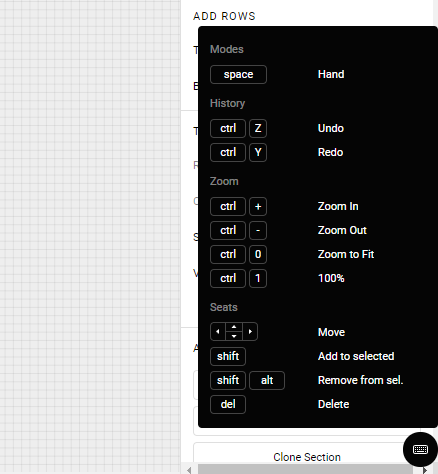
En la esquina inferior derecha verás un icono de teclado negro. Pasa el cursor sobre él para ver una lista de atajos de teclado útiles. Por ejemplo,
Ctrl+Zdeshace tu última acción.
Secciones y asientos
Crear secciones
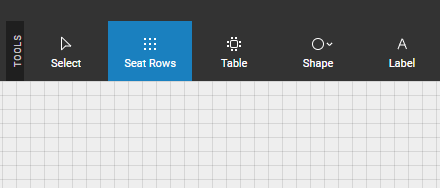
Selecciona la herramienta Seat Rows en la barra de herramientas.
Mantén pulsado el botón izquierdo del ratón y arrastra el puntero. Verás un rectángulo y la cantidad de filas y asientos que se crearán al soltar el botón del ratón.
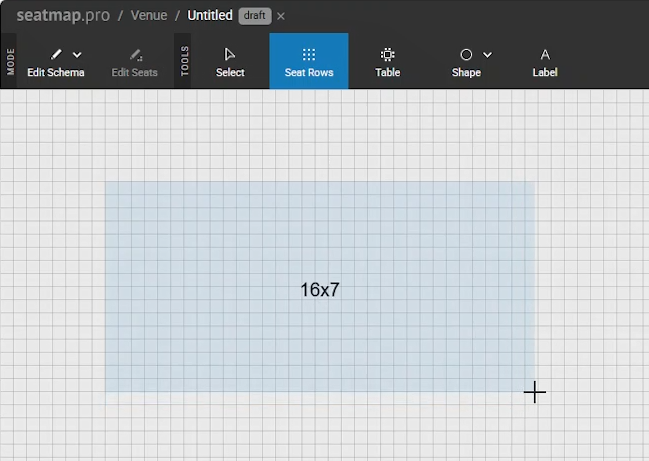
Si empezaste a dibujar una sección pero cambiaste de opinión, reduce la selección rectangular hasta un estado en el que no se muestre ninguna cantidad de filas y asientos. Suelta el botón del ratón y la sección no se creará.
Si al estirar el rectángulo ves que la cantidad de filas o asientos necesaria no cabe en la pantalla, deshaz el dibujo y reduce la escala del esquema según sea necesario.
Después de crear una sección, puedes moverla con el ratón, renombrarla o aplicarle transformaciones (rotación, desplazamiento vertical, etc.).
Editar una sección
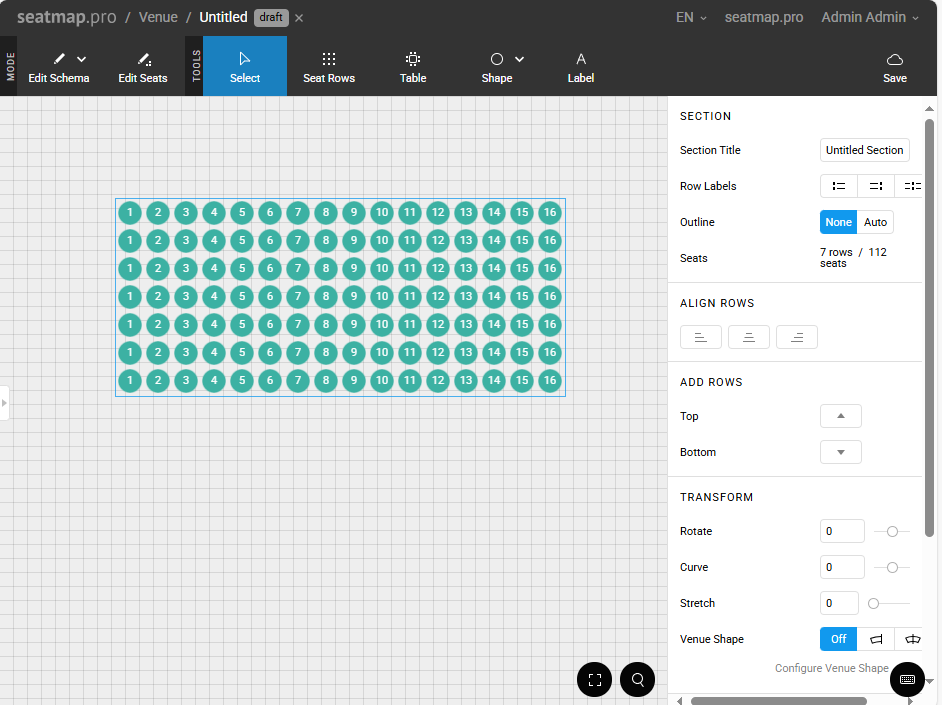
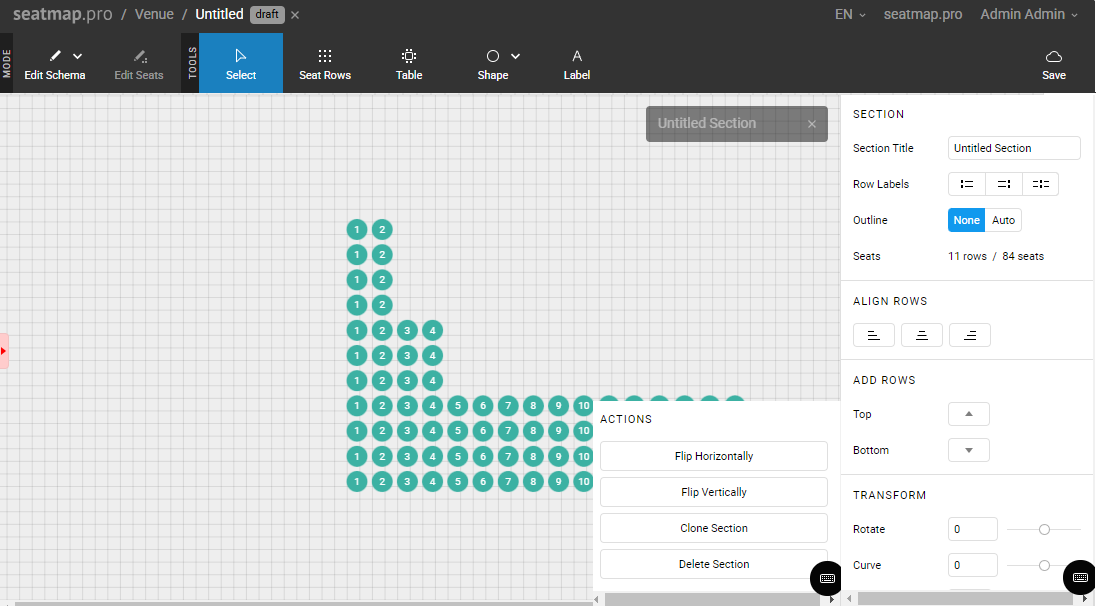
Selecciona una sección para ver la barra lateral. En esta barra lateral puedes hacer lo siguiente:
- renombrar la sección
- gestionar las etiquetas con números de fila
- gestionar la configuración del contorno
- alinear las filas a la izquierda, a la derecha o al centro
- añadir filas adicionales en la parte superior o inferior
- transformar la sección
- realizar acciones básicas (voltear verticalmente u horizontalmente, clonar o eliminar la sección seleccionada)
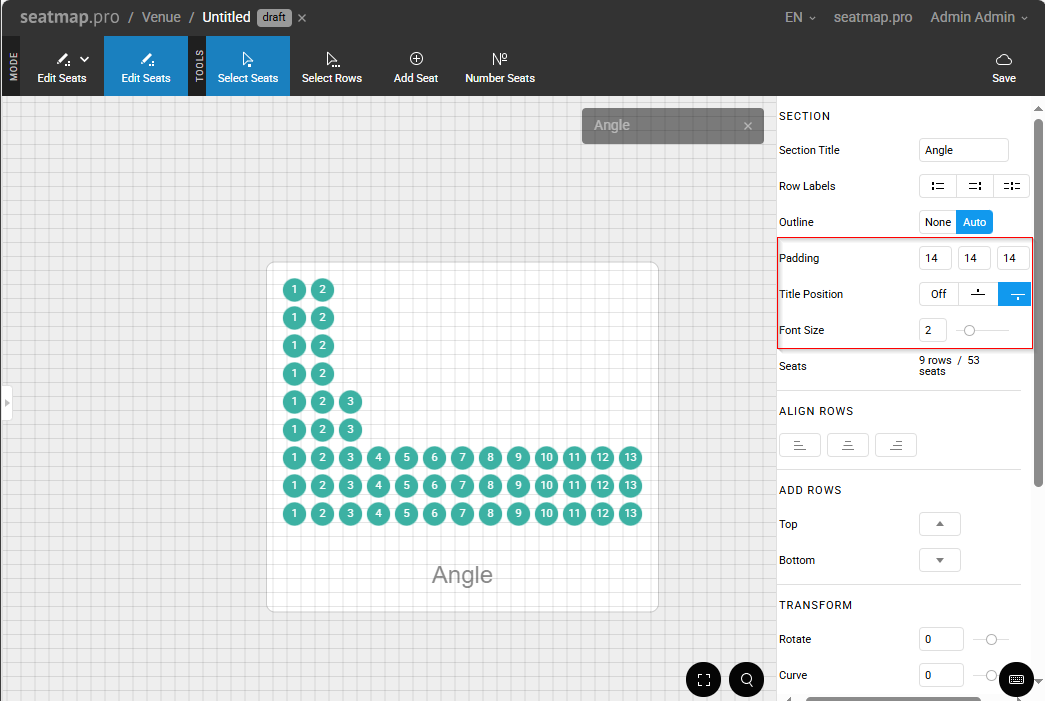
El parámetro de contorno de sección está desactivado de forma predeterminada. Activar este parámetro permite gestionar el tamaño del área contorneada (relleno), el tamaño de fuente y la posición del título de la sección. El tamaño del título admite valores hasta 10 y se conserva al guardar y volver a abrir el plano.
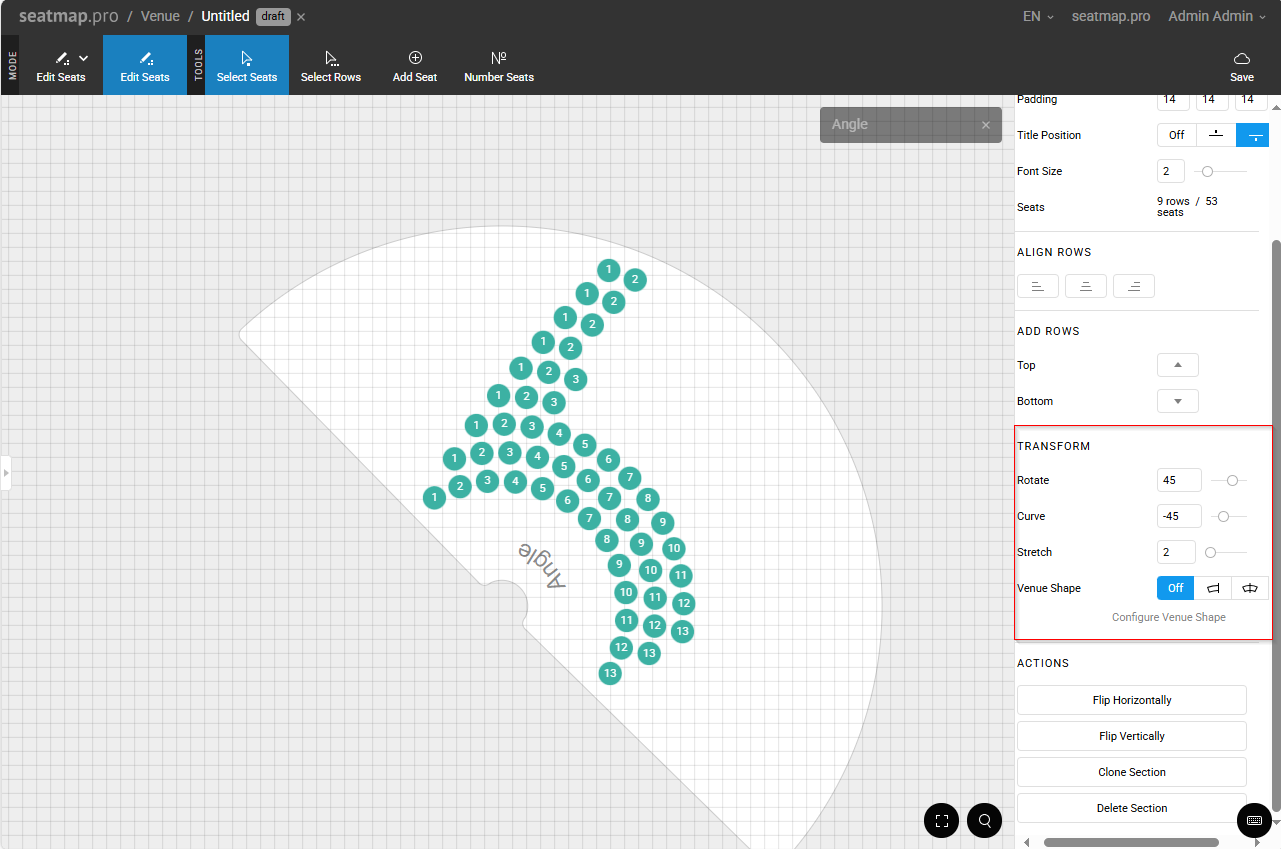
También puedes aplicar transformaciones a una sección. Una sección se puede rotar, curvar o estirar fácilmente: solo tienes que introducir el valor que necesites o usar el control deslizante de la derecha.
Dar forma a un recinto y transformar una sección
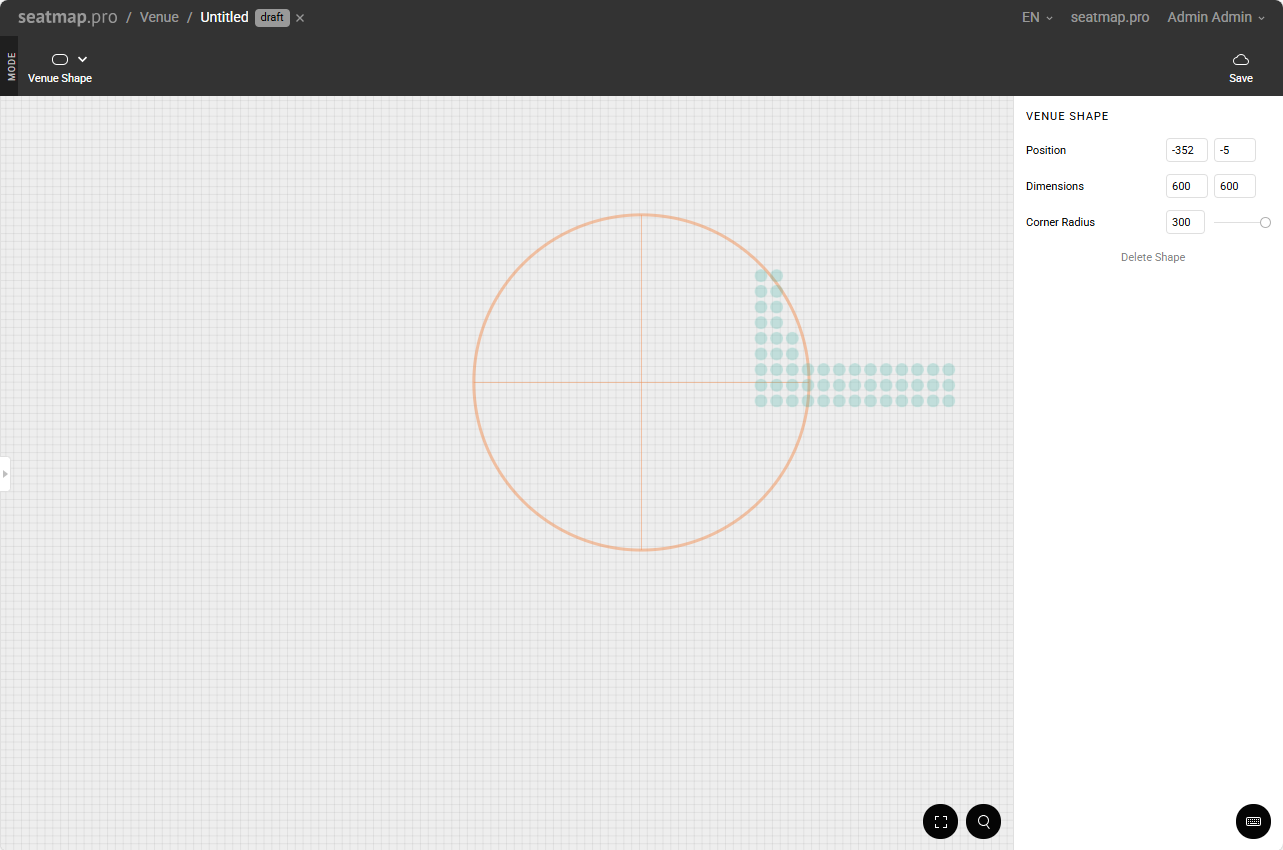
Activa Venue Shape en el selector de capas del lienzo. Abre Configure Venue Shape para ajustar la posición, las dimensiones y Corner Style: Round o Chamfer. Para Round, ajusta el radio; para Chamfer, el tamaño del chaflán.
Una vez terminado el modelado del recinto, vuelve al modo de edición del esquema seleccionándolo en la barra de herramientas. Luego selecciona una sección y elige una de las siguientes opciones:
- dejar Venue Shape desactivado (lo que significa que tendrás que posicionar la sección manualmente)
- posicionar la sección fuera de la forma del recinto
- posicionar la sección dentro de la forma del recinto
- centrar la sección respecto al borde del recinto
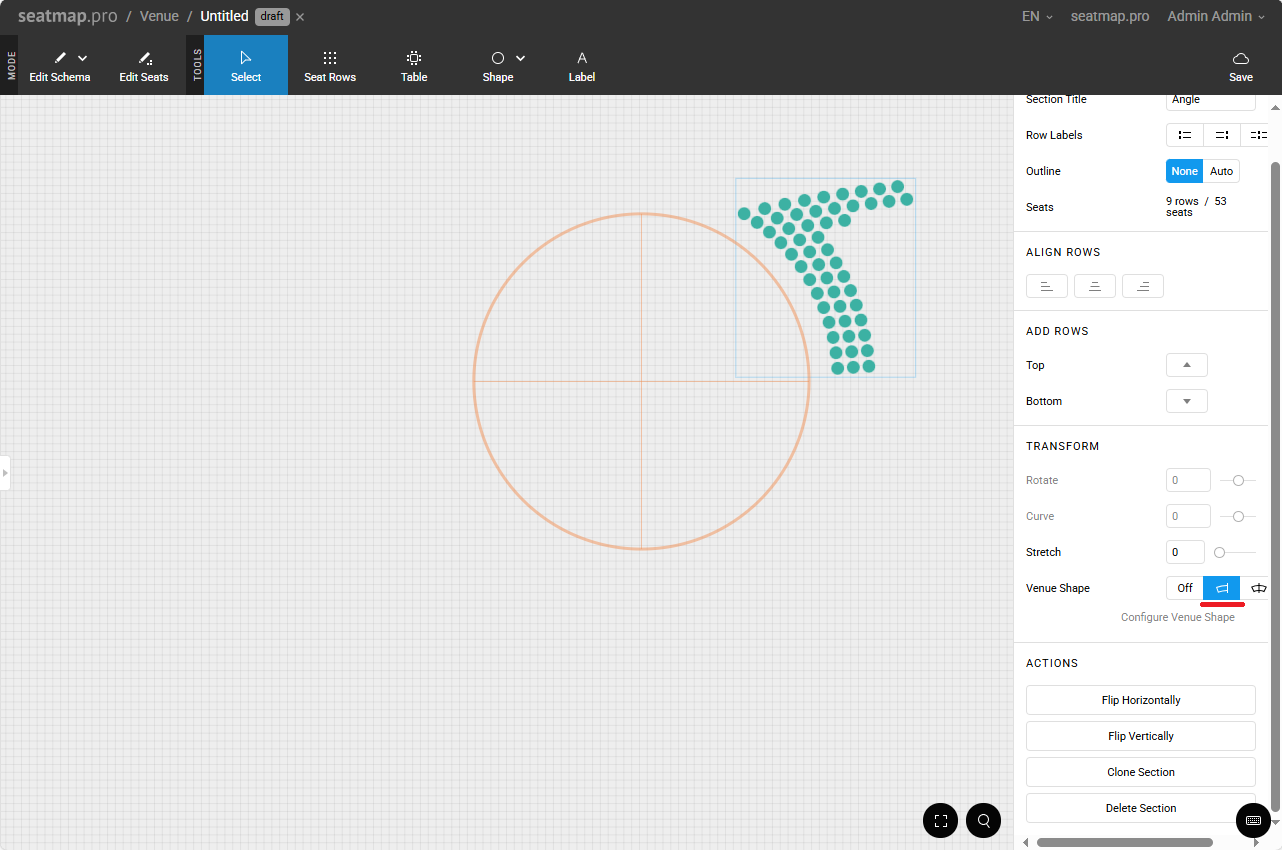
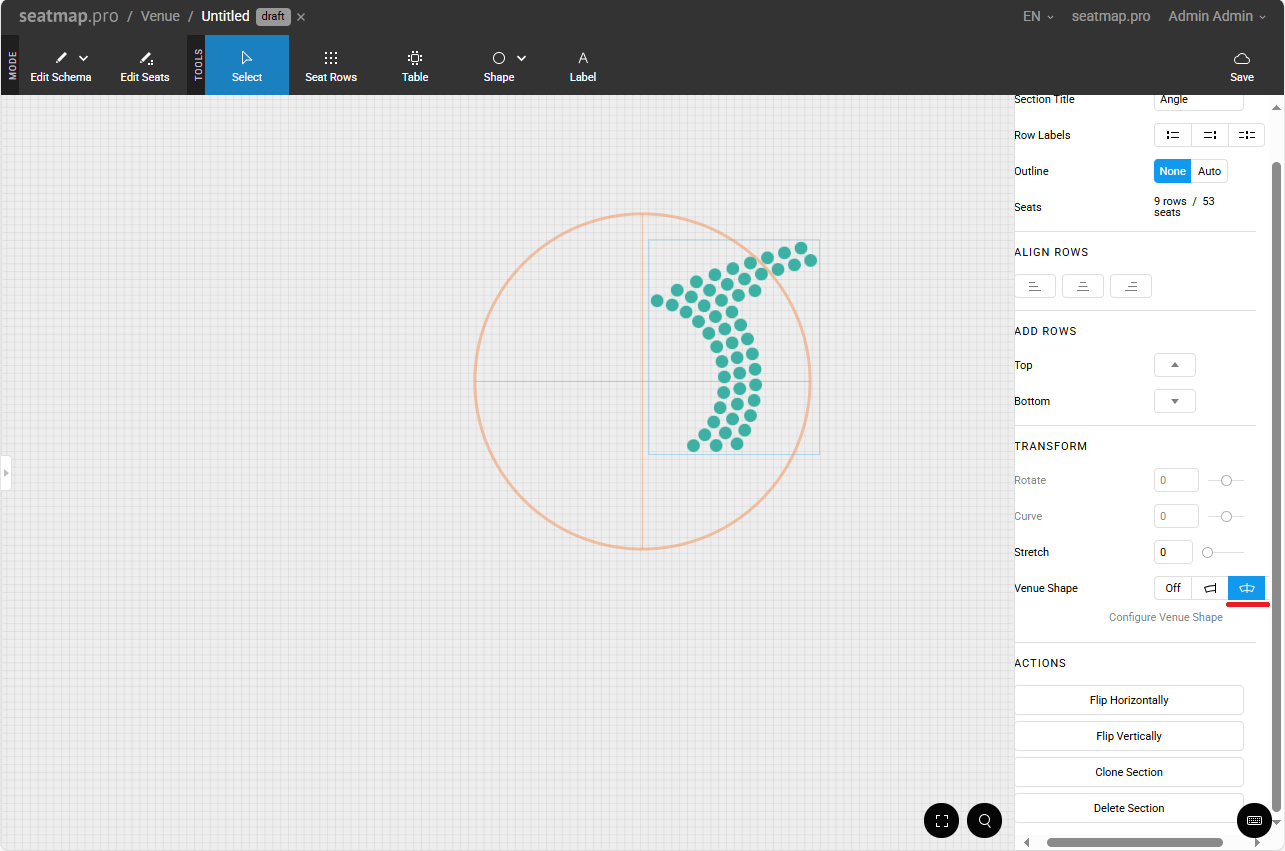
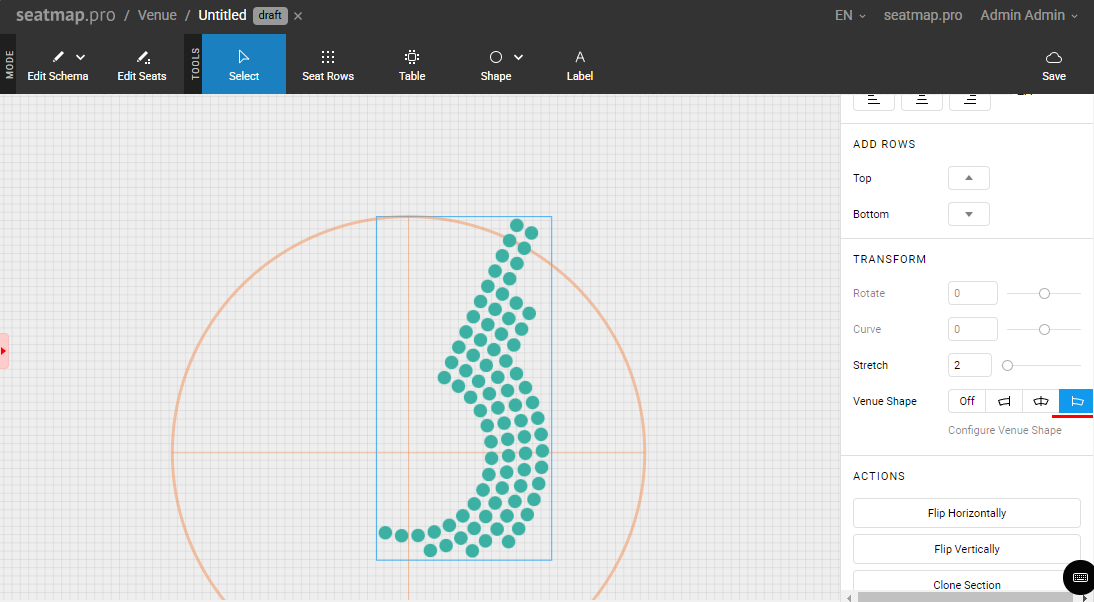
Este ajuste te ayuda a ahorrar tiempo al intentar ajustar el tamaño de una sección y su grado de curvatura, permitiéndote crear tus esquemas de forma clara y precisa.
Dispersión de las filas posteriores
Ajusta Back row dispersion entre 0 y 100 en el panel de forma del recinto; el valor inicial es 100. Las secciones que siguen la forma heredan este valor. Para un valor propio, desmarca Use venue shape setting en el panel de transformación de la sección y mueve el control. Los cambios se guardan con el plano y se pueden deshacer.
Reconocer la forma a partir de asientos
Si el plano no tiene forma de recinto, elige Recognize from Seats. Las secciones compatibles se ajustan a una forma redondeada o achaflanada. Cada asiento convertido se desplaza como máximo un píxel; las mesas y las secciones fuera del ajuste permanecen igual. El reconocimiento se deshace en un paso. Revisa el resultado, especialmente un lado abierto estimado, antes de guardar. Las secciones giradas o incompatibles pueden impedir el reconocimiento; el editor informa cuando no encuentra un ajuste.
Revisa los planos que siguen una forma al actualizar: la separación en esquinas y los contornos se pueden recalcular al abrirlos. La geometría publicada cambia al guardar.
Editar asientos en una sección
Para eliminar, añadir y mover asientos dentro de una sección, cambia al modo de edición de sección. Para ello, haz doble clic en la sección o selecciona una sección y haz clic en Edit Seats.
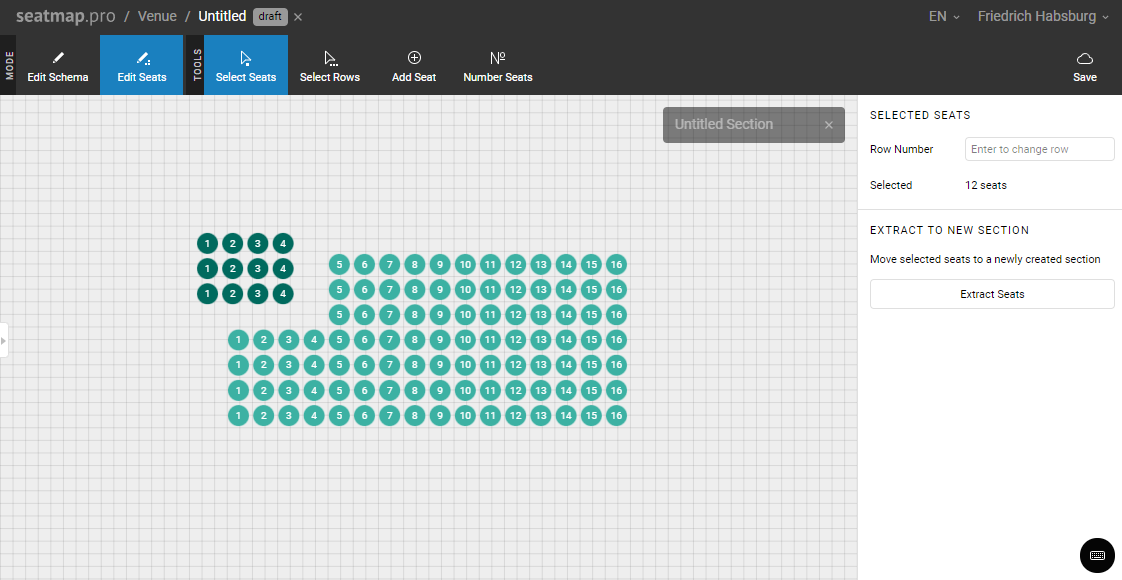
Para eliminar algunos asientos de la sección, reasígnalos a otra sección y luego elimínala. Para ello, usa la herramienta Extract Seats.
También puedes añadir asientos a una fila seleccionada usando la barra lateral.
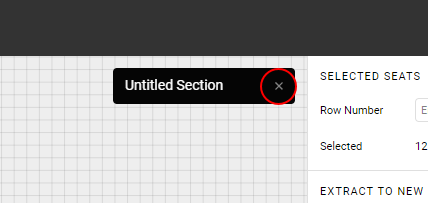
Para salir del modo de edición de sección, haz clic en la cruz junto al nombre de la sección en la esquina superior derecha del espacio de trabajo.
Numerar asientos y filas
Para numerar asientos, selecciona los asientos que necesites y haz clic en Number Seats en la barra de herramientas.
Si lo necesitas, puedes hacerlo manualmente:
- Entra en el modo de edición de sección.
- Selecciona un asiento.
- Establece/cambia un número en la ventana que se abre.
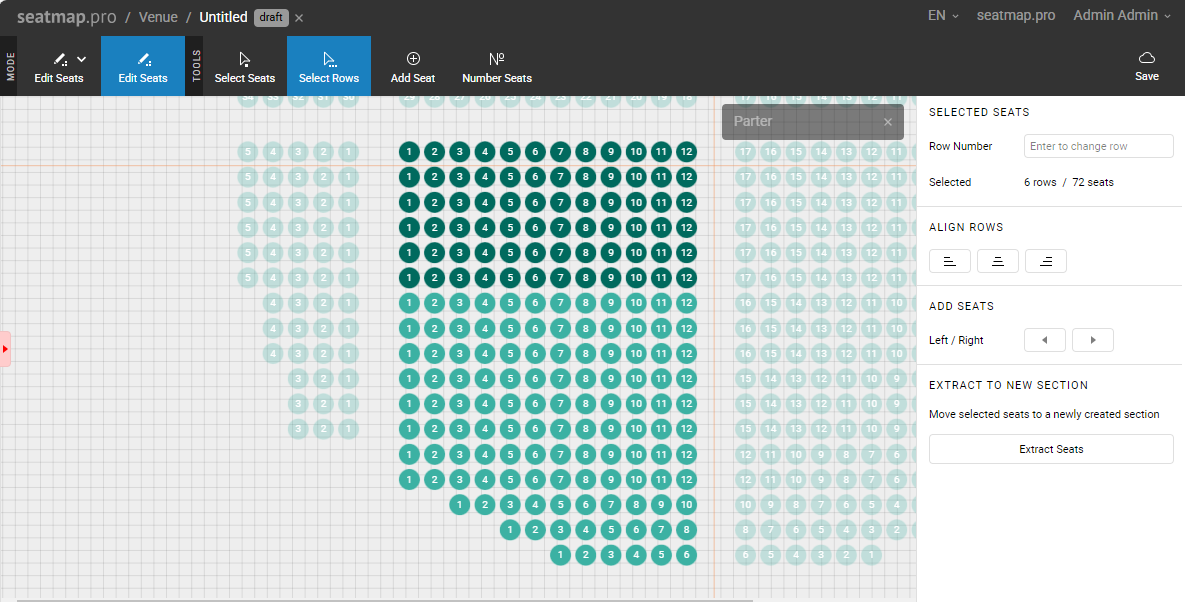
Para numerar filas, haz clic en la herramienta Select Rows y usa el panel de numeración que se abre a la derecha.
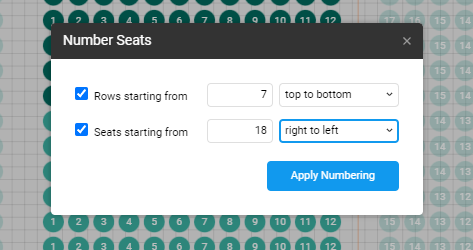
En la ventana Number Seats, puedes establecer rangos de números de fila y de asiento, así como definir la dirección de la numeración. Usa las casillas de verificación para indicar si quieres asignar números a las filas, a los asientos o a ambos.
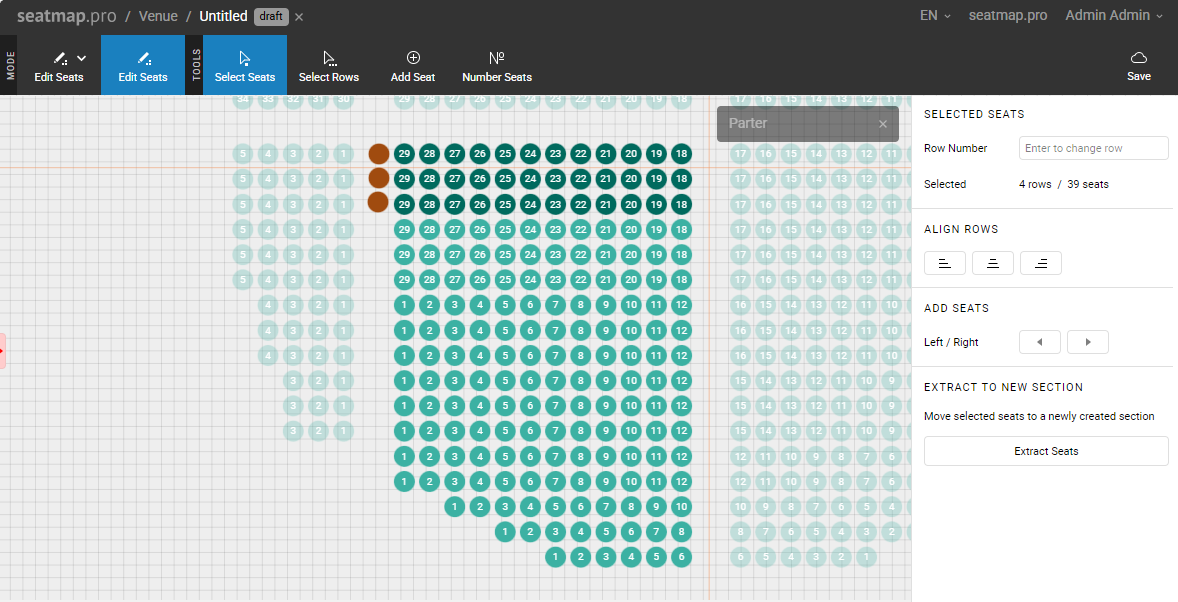
Haz clic en Apply Numbering para confirmar los ajustes.
Los asientos añadidos manualmente no se asignan automáticamente a ninguna fila. No olvides numerarlos también.
Gestionar mesas
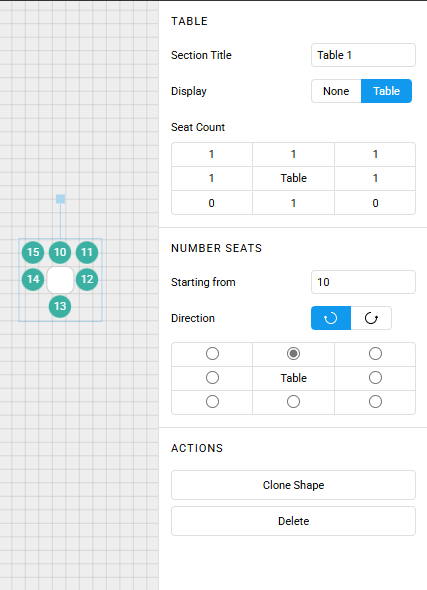
Para añadir una mesa rectangular a tu esquema, haz clic en Table. Para añadir una mesa redonda, haz clic en Round Table. Aparecerá una nueva mesa en el centro. Arrástrala hasta la posición deseada. Usa el panel de la derecha para configurar la mesa:
- Especifica el nombre de la mesa si es necesario.
- Si no quieres que la mesa se muestre, selecciona Display: None. En ese caso, solo se ven los asientos.
- Para mesas rectangulares, selecciona cuántas sillas debe haber en la mesa y en qué lado. Para poner una silla, indica 1; para quitar una silla, indica 0.
- Para mesas redondas, define el número total de asientos, la posición inicial y la dirección de la numeración. Cambia el tamaño de la mesa de forma no uniforme para crear una forma elíptica. Consulta Mesas redondas y elípticas para más detalles.
- Elige un número a partir del cual empezar la numeración de los asientos.
- Elige la dirección de la numeración (en sentido horario o antihorario).
Haz doble clic en cualquier mesa para entrar en el modo de edición de mesa, donde puedes seleccionar asientos individuales y marcarlos como ocultos, accesibles o marcados.
En el mismo panel puedes clonar o eliminar la figura.
Asignar zonas de precios
Si asignas zonas de precios a asientos y mesas, esta información no se perderá en caso de que copies tu esquema más adelante para otros eventos.
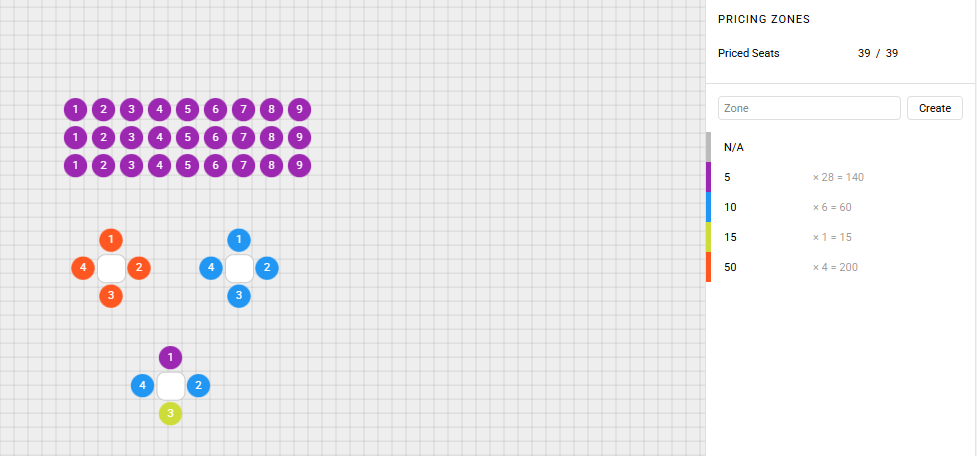
Haz clic en Pricing Zones. El panel de la derecha muestra:
- el número de asientos con precio respecto al número total de asientos
- una lista de los precios disponibles
Para añadir un precio, introduce un número en el campo y haz clic en Create. El precio aparecerá en la lista de abajo. Para editar o eliminar un precio, pasa el cursor sobre él y haz clic en el botón correspondiente que aparece junto a él.
Para asignar una zona de precios:
- Selecciona un asiento, una fila, varias filas o una mesa.
- Haz clic en el precio que necesites en el panel de la derecha.
- Repite los pasos 1-2 para cada objeto al que quieras asignar una zona de precios.
Como resultado:
- A los objetos seleccionados se les asigna la zona de precios correspondiente y se resaltan con el mismo color que el precio.
- El número de asientos junto al precio utilizado aumenta.
- El número de asientos con precio se actualiza en consecuencia.
Otros objetos del recinto
El límite de importación SVG es 6 MiB (6.291.456 bytes). El panel muestra el límite antes de elegir un archivo y el error indica el tamaño del archivo seleccionado.
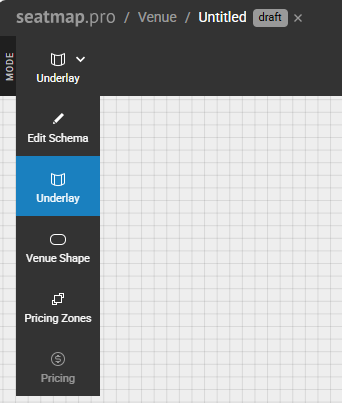
Para mostrar las zonas de entrada del recinto, los escenarios y otros objetos, sube una base preparada en cualquier editor vectorial (Adobe Illustrator, Inkscape, Sketch, Figma) en formato SVG. Para ello, cambia al modo de base seleccionando la opción Underlay en el menú desplegable.
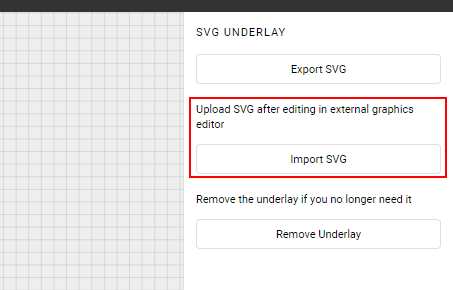
Una vez cargada la base, normalmente hay que ajustarla al esquema.
En el modo de base, arrastra el ratón en el espacio de trabajo para desplazar la base respecto a las secciones dibujadas.
Arrastra el ratón hacia arriba o hacia abajo manteniendo pulsada la tecla Shift para aumentar o reducir el tamaño de la base, ajustándola al tamaño deseado.
Si hay que dibujar la base y ya hay secciones dibujadas en el esquema, haz lo siguiente:
- Exporta el esquema a SVG.
- En el editor gráfico, dibuja los objetos necesarios, fijándote en la ubicación de los asientos.
- En el editor gráfico, elimina los asientos.
- Exporta a SVG la imagen creada en el editor gráfico.
- Carga la base y ajusta su posición si es necesario.
Hacer interactiva la base SVG
Una vez ajustada la base al esquema, necesitas vincularle las secciones que no son de admisión general (GA). Haz lo siguiente:
- Selecciona el modo Underlay.
- Haz clic en la flecha de la izquierda para abrir el panel lateral.
- Haz clic en la sección que necesites (la flecha junto a su nombre cambiará por un icono de mapa).
- Haz clic en la posición de la sección seleccionada en la base.
- Haz clic en Save (o haz clic en el icono de mapa).
Ahora la sección está vinculada a la base. Después de que asignes precios al menos a algunos asientos de la sección, podrás ver el contorno de la sección al seleccionarla.
Si vinculaste una sección incorrecta por error, repite los pasos 1-5 para corregirlo.
Gestionar el área de visualización
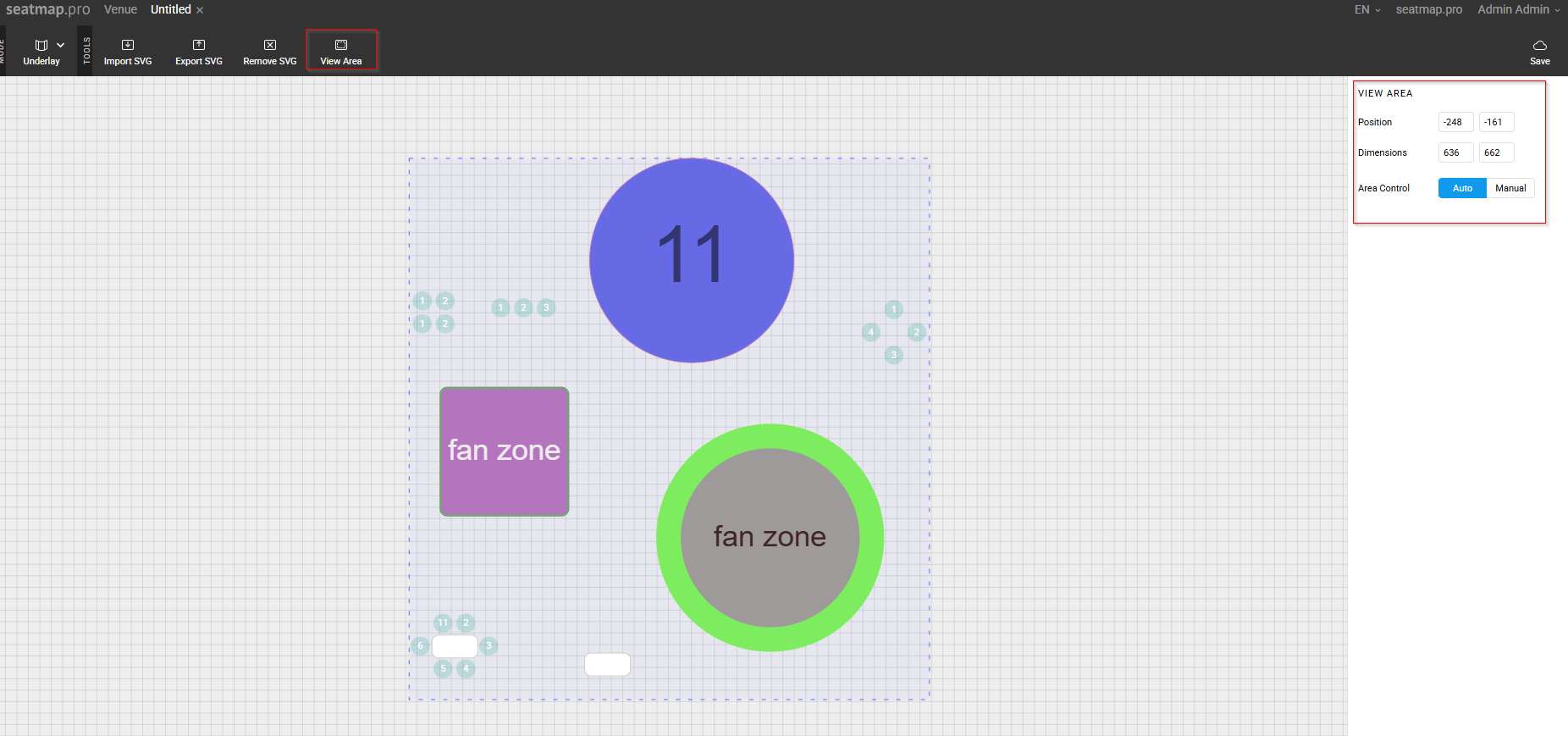
Puedes controlar manualmente los bordes del SVG en Editor para asegurarte de que incluya todos los elementos necesarios.
Para gestionar los bordes:
- Selecciona el modo Underlay.
- Haz clic en View Area.
- En el panel View Area de la derecha, selecciona Manual para ajustar los bordes a tu gusto.
- Arrastra el rectángulo del área de visualización según sea necesario o especifica su posición/dimensiones en el panel.
Si seleccionas la opción Auto en el panel, el área de visualización incluirá automáticamente todos los elementos disponibles.
Filtrar secciones
Ahora que tienes varias secciones distintas, puedes filtrar tu esquema por nombres de sección para centrarte rápidamente en un objeto.
Para ello:
- Haz clic en la flecha de la izquierda para expandir el panel izquierdo.
- Selecciona el nombre del objeto que necesites.
Como resultado, el objeto quedará centrado y enfocado.
Guardar un esquema
Asegúrate de que el esquema tenga el nombre correcto, cámbialo si es necesario en el panel de la derecha y haz clic en el botón Save de la barra de herramientas.
No olvides guardar los cambios que hayas hecho.
Si quieres deshacer acciones sin guardar, actualiza la página del navegador.
Publicar un esquema
Inicialmente, los esquemas están en estado Draft. Esto te permite guardar el resultado intermedio del trabajo.
Cuando el esquema esté completo y estés listo para asignar precios, puedes publicarlo.
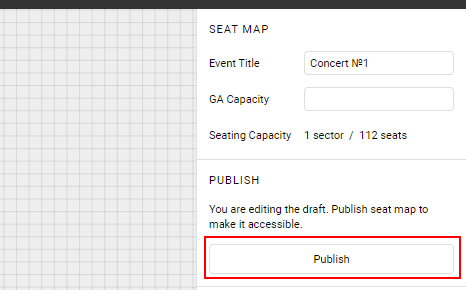
Si no ves el bloque para editar el nombre del esquema o publicarlo, probablemente estés en el modo de edición de sección o tengas objetos seleccionados en el esquema. Sal del modo de edición de sección o anula la selección actual haciendo clic fuera de ella.
Gestionar precios
Solo puedes gestionar precios después de publicar el esquema.
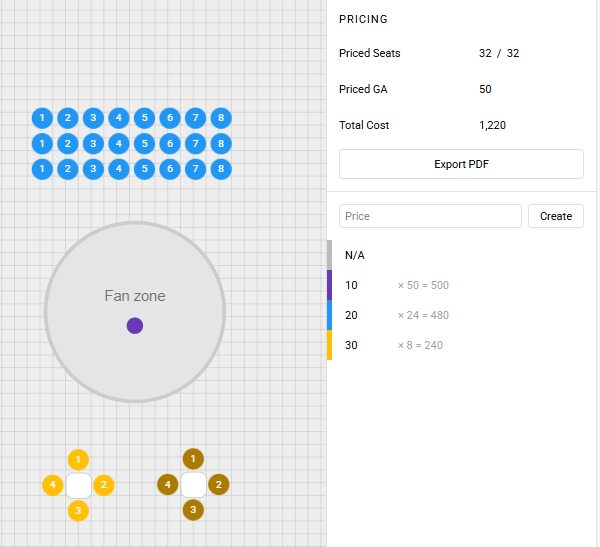
Para gestionar precios, haz clic en Pricing.
El panel de la derecha muestra:
- el número de asientos con precio respecto al número total de asientos
- el número de entradas para las secciones de admisión general (GA)
- el coste total (el coste de los asientos con precio + el coste de las entradas para las secciones GA)
- una lista de los precios disponibles
Para añadir un precio, introduce un número en el campo y haz clic en Create. El precio aparecerá en la lista de abajo. Para editar o eliminar un precio, pasa el cursor sobre él y haz clic en el botón correspondiente que aparece junto a él.
Trabajar con varios eventos
La parte superior del panel de precios muestra un bloque Evento con el evento cuyos precios estás editando: su nombre, un punto de estado (Borrador, Publicado o Archivado), la fecha del evento, un contador de asientos con precio sobre el total y una barra de cobertura de precios. El contador y la barra incluyen tanto los asientos como las secciones de admisión general (GA).
El bloque incluye estas acciones:
- Todos los eventos abre la columna de eventos a la derecha del lienzo. Solo aparece cuando el esquema tiene más de un evento.
- El botón con el lápiz edita el evento sin salir del modo de precios.
- El botón de reproducción abre el modal de vista previa del evento.
- El botón de enlace externo abre el evento en el Playground en una pestaña nueva del navegador.
En la columna de eventos puedes:
- buscar eventos por nombre o por ID externo;
- filtrar la lista por Todos, Sin asignar o Asignados, donde asignado significa que al menos un asiento o una sección GA ya tiene precio;
- consultar el estado, la fecha, el contador de asientos con precio y la barra de cobertura de cada evento;
- desplazarte por los resultados con las flechas arriba y abajo y seleccionar uno con Intro; Escape borra la búsqueda.
Al seleccionar un evento, el lienzo y el panel de precios cambian a los precios de ese evento, de modo que puedes fijar precios para toda una serie sin salir del esquema. El botón de flecha de la cabecera contrae la columna, y el editor recuerda si estaba abierta la próxima vez que entres en el modo de precios.
Para ocultar la columna de eventos y las pestañas de evento del modal de vista previa a tus usuarios, añade
?hidden=eventsa la URL del editor. Consulta Control de visibilidad de elementos de la interfaz.
Asignar precios a asientos uno por uno
Para asignar un precio a un asiento concreto (incluido un asiento en una mesa):
- Haz clic en Select Seats.
- Haz clic en un asiento.
- Haz clic en el elemento de precio que necesites en el panel de la derecha.
Como resultado:
- Al asiento se le asigna el precio correspondiente y se resalta con el mismo color que el precio.
- El número de asientos junto al precio aumenta y el coste total de los asientos con el mismo precio se actualiza en consecuencia.
- El número de asientos con precio y el coste total en la parte superior del panel se actualizan en consecuencia.
Asignar precios a filas de asientos
Para asignar un precio a una o varias filas de asientos:
- Haz clic en Select Rows.
- Haz clic en una o varias filas.
- Haz clic en el elemento de precio que necesites en el panel de la derecha.
Como resultado:
- A todos los asientos de la fila se les asigna el precio correspondiente y se resaltan con el mismo color que el precio.
- El número de asientos junto al precio aumenta y el coste total de los asientos con el mismo precio se actualiza en consecuencia.
- El número de asientos con precio y el coste total en la parte superior del panel se actualizan en consecuencia.
Asignar precios a mesas
Para asignar un precio a una mesa:
- Haz clic en Select Sections.
- Haz clic en la mesa que necesites.
- Selecciona el precio que necesites en el panel de la derecha.
- En la ventana emergente, especifica si el precio es para toda la mesa o por asiento.
Para asignar precios distintos a los asientos alrededor de una mesa, selecciona cada asiento por separado con la herramienta Select Seats.
- Haz clic en Assign.
Como resultado:
- A los asientos de la mesa se les asigna el precio correspondiente y se resaltan con el mismo color que el precio.
- El número de asientos junto al precio aumenta y el coste total de los asientos con el mismo precio se actualiza en consecuencia.
- El número de asientos con precio y el coste total en la parte superior del panel se actualizan en consecuencia.
Asignar precios a secciones de admisión general (GA)
Para asignar un precio a una sección de admisión general (GA):
- Haz clic en Select Sections.
- Haz clic en la sección de admisión general (GA) que necesites.
- En la ventana emergente, selecciona el precio y especifica el número de entradas (es decir, la capacidad de la sección).
- Haz clic en Save.
Como resultado:
- A la sección de admisión general (GA) se le asigna el precio correspondiente y se marca con el mismo color que el precio.
- El número de entradas junto al precio aumenta y el coste total de las entradas con el mismo precio se actualiza en consecuencia.
- El número de entradas GA y el coste total en la parte superior del panel se actualizan en consecuencia.
Una vez que has asignado precios a una sección de admisión general (GA), no puedes eliminar esa sección.
Eliminar una sección de admisión general (GA) con precios asignados
Si necesitas eliminar una sección de admisión general (GA) con precios, primero anula la asignación del precio. Haz lo siguiente:
-
Selecciona el modo Pricing.
-
Haz clic en Select Sections.
-
Haz clic en la sección de admisión general (GA) que necesites.
-
En la ventana emergente, deja en blanco el campo Select Quantity.
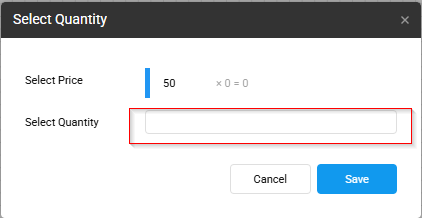
Anulación de la asignación de precios para una sección de admisión general (GA) -
Guarda los cambios.
-
Selecciona el modo Edit Schema.
-
Elimina la sección de admisión general (GA).
Dibujar objetos con curvas
Usa la herramienta de polígonos en la capa Artwork. Haz clic para un borde recto o pulsa, arrastra y suelta para un arco. Cambiar de herramienta cancela el dibujo sin terminar. Deshacer elimina un dibujo completado.
Colores accesibles
Abre tu perfil y activa Accessibility → Color-blind friendly. Cambia los colores de interacción del editor y se guarda en este navegador. Está desactivado inicialmente; puede requerir recargar la página, así que guarda primero los cambios del plano.