Events Hub
El Events Hub es el lugar central para gestionar todos los eventos de tu organización. Te permite ver, filtrar, publicar, archivar y restaurar eventos desde una única vista de tabla.
Ciclo de vida del evento
Los eventos pasan por tres estados:
DRAFT → PUBLISHED → ARCHIVED → DRAFT
- DRAFT — el evento aún no es visible para los compradores. Los eventos creados a través de la API tienen por defecto el estado DRAFT, salvo que quien hace la llamada indique explícitamente otro estado.
- PUBLISHED — el evento está activo y disponible para reservar. Los eventos creados a través de la interfaz del editor tienen por defecto el estado PUBLISHED.
- ARCHIVED — el evento está cerrado y ya no está disponible para reservar. Los eventos archivados no se eliminan y pueden restaurarse al estado DRAFT en cualquier momento.
Events Hub
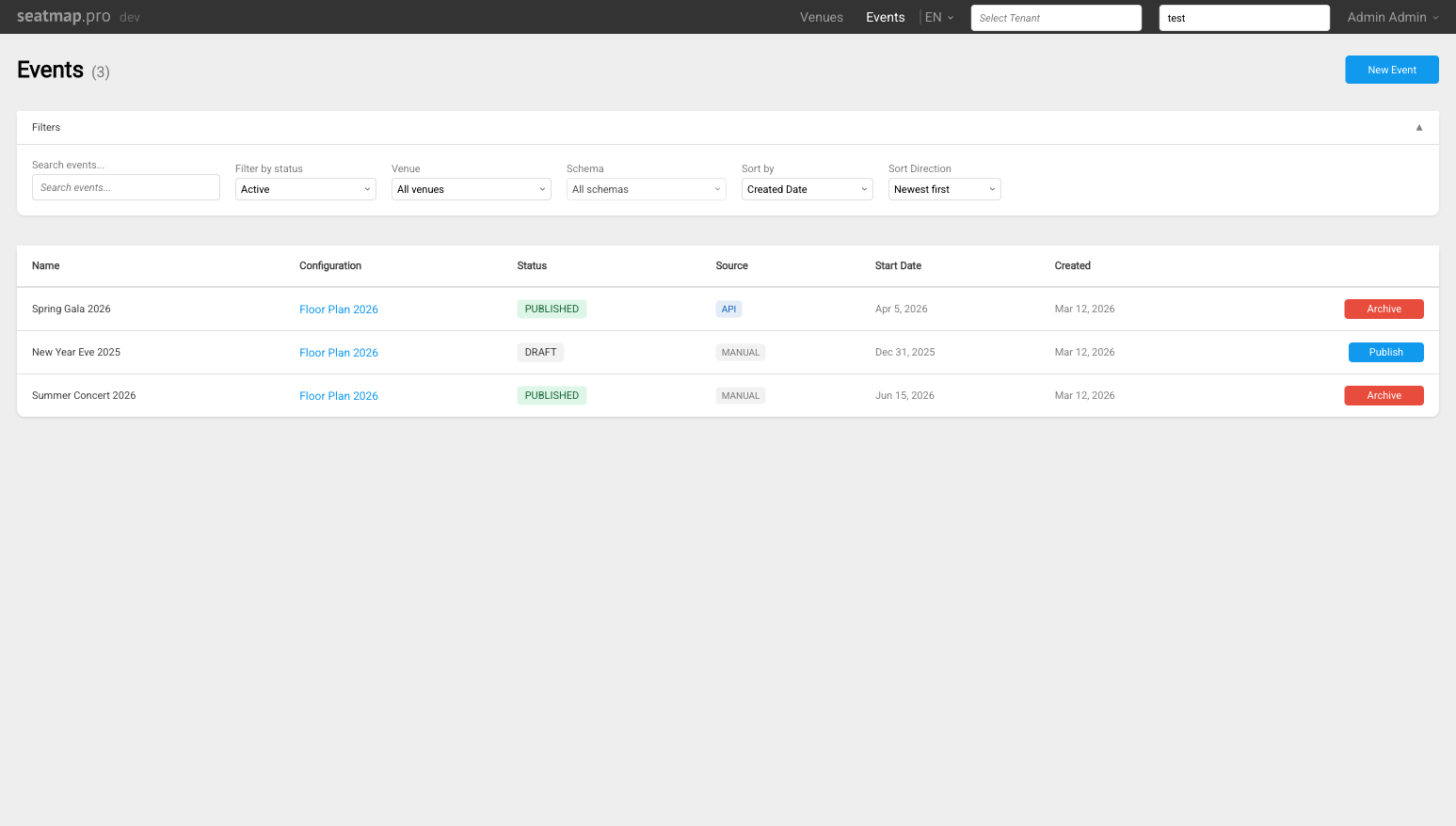
Ve al Events Hub en /app/events. La tabla muestra todos los eventos de tu organización con las siguientes columnas:
- Status badge — DRAFT, PUBLISHED o ARCHIVED.
- Source badge — MANUAL (creado en la interfaz del editor) o API (creado a través de la Booking Service API).
- Schema link — haz clic en el nombre del esquema para abrirlo en el editor.
Filtrar eventos
Usa los controles de filtro en la parte superior de la tabla para acotar la lista:
- Status — filtra por DRAFT, PUBLISHED o ARCHIVED.
- Venue — filtra por recinto para mostrar solo los eventos de una ubicación concreta.
Paginación
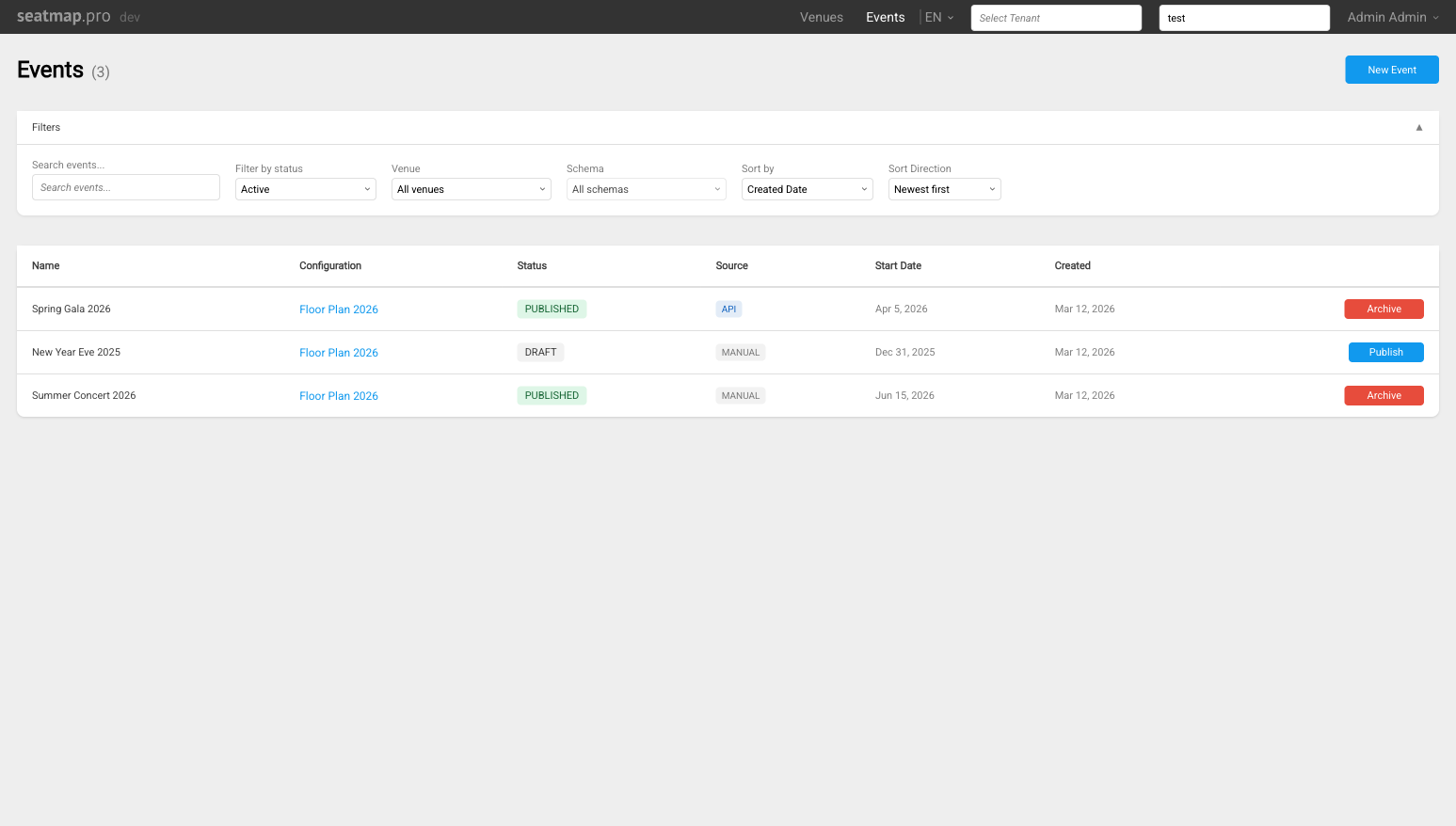
La tabla de eventos admite paginación para organizaciones con muchos eventos. Usa los controles de paginación en la parte inferior de la tabla para navegar entre páginas.
Publicar un evento
- Localiza un evento DRAFT en la tabla del Events Hub.
- Haz clic en Publish en la fila de ese evento.
- El status badge cambia a PUBLISHED de inmediato.
Archivar un evento
- Localiza un evento PUBLISHED en la tabla del Events Hub.
- Haz clic en Archive en la fila de ese evento.
- Confirma la acción en el modal de confirmación que aparece.
- El status badge cambia a ARCHIVED.
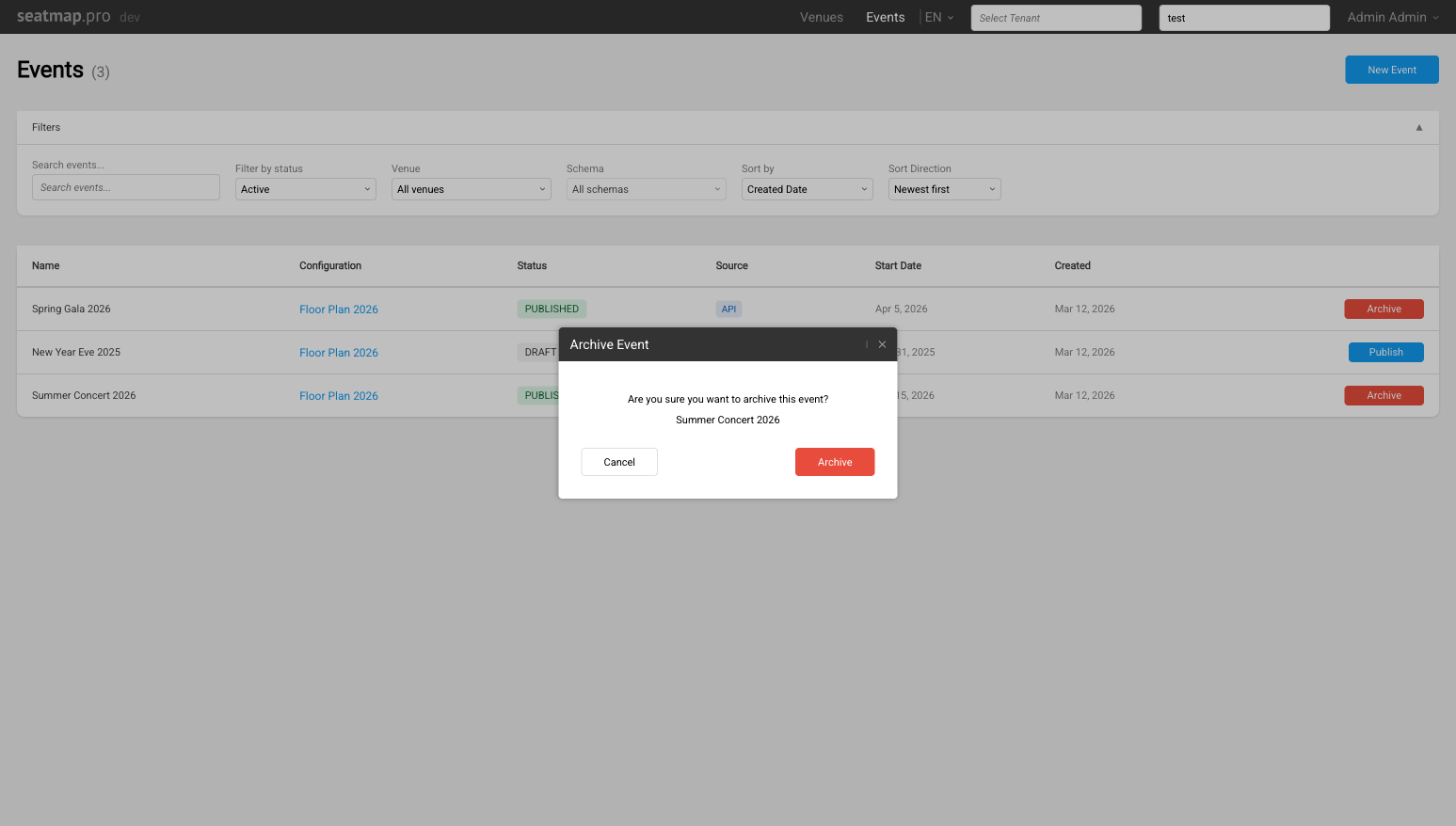
Los eventos archivados permanecen en la tabla y no se eliminan. El modal de confirmación aparece solo en la vista de tabla del Events Hub. El Schema Events Modal (descrito a continuación) archiva eventos en línea, sin un paso de confirmación aparte.
Restaurar un evento
- Localiza un evento ARCHIVED en la tabla del Events Hub.
- Haz clic en Restore en la fila de ese evento.
- El status badge cambia a DRAFT.
Schema Events Modal
El Schema Events Modal te permite gestionar eventos directamente desde el editor de esquemas, sin salir de la vista del editor.
Abrir el modal
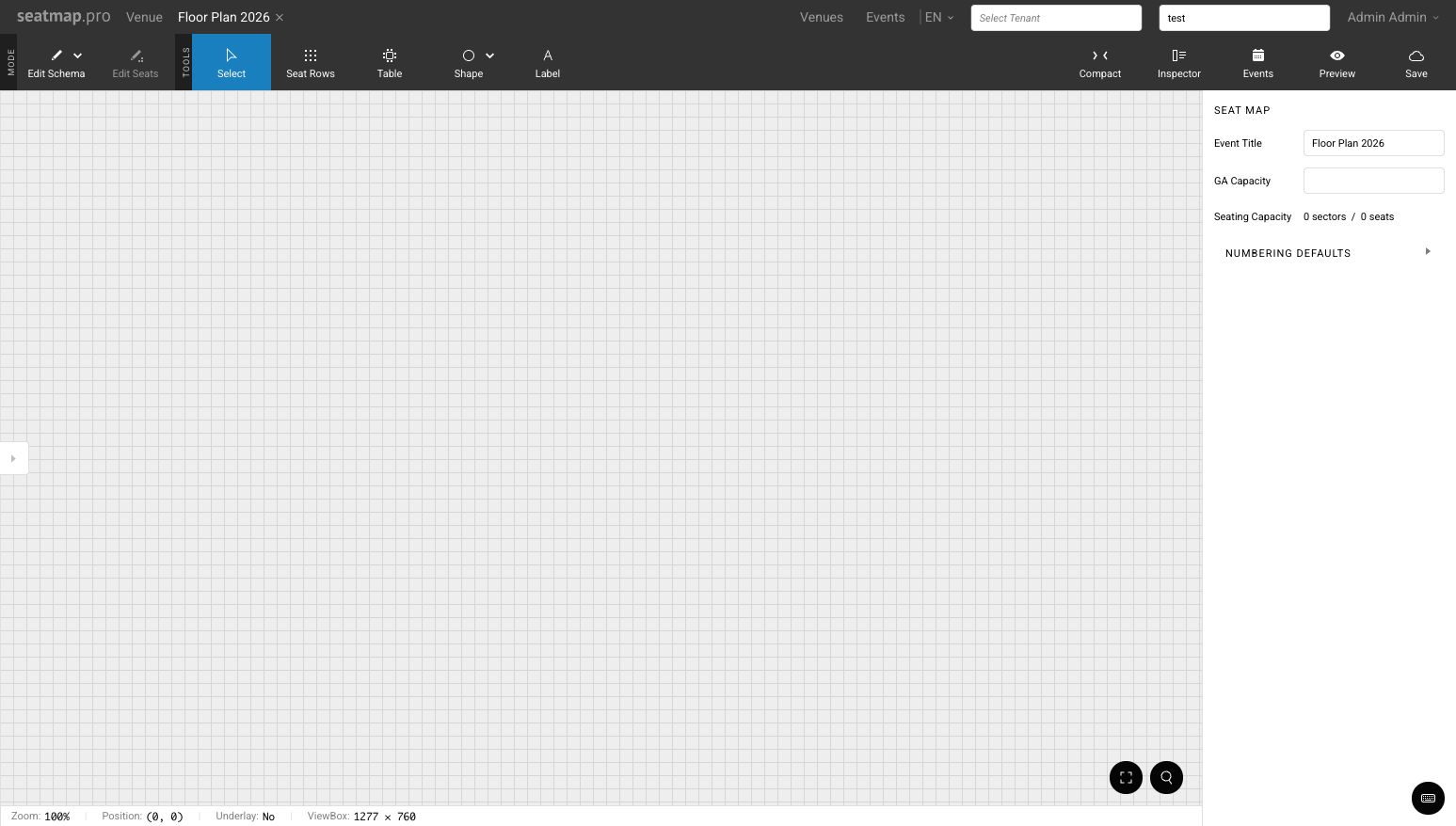
Haz clic en el botón Events en la barra de herramientas del editor de esquemas. El botón solo es visible cuando el esquema tiene al menos un evento vinculado.
Usar el modal
El modal muestra todos los eventos vinculados al esquema actual, cada uno indicando:
- Status badge (DRAFT, PUBLISHED o ARCHIVED).
- Fechas del evento.
- Botones de acción: Publish, Archive o Restore (según el estado actual).
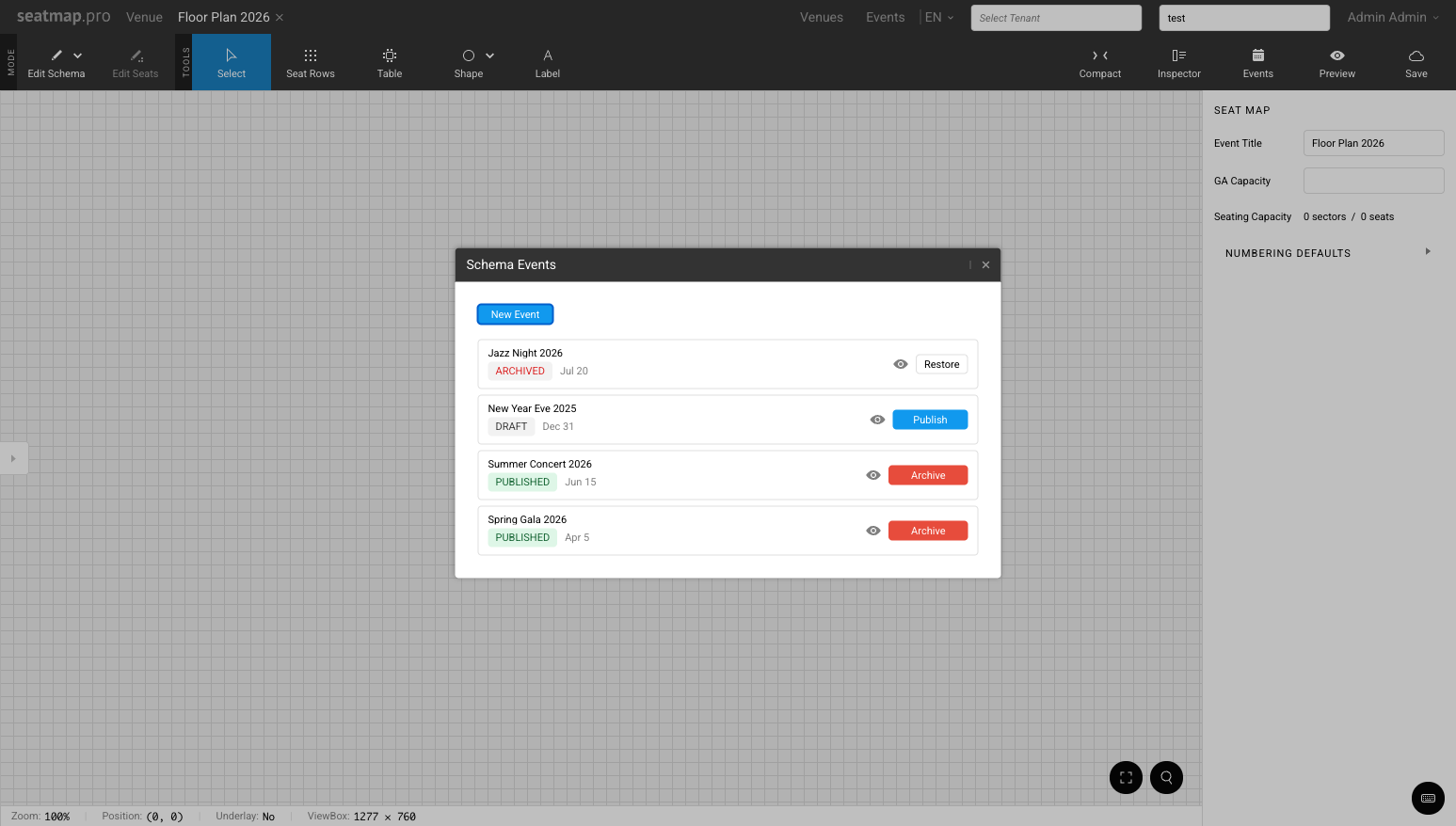
Las acciones en el modal surten efecto de inmediato, sin un paso de confirmación aparte. Para abrir una vista previa de reserva de un evento concreto, haz clic en el botón de vista previa en la fila de ese evento — la vista previa se abre como un modal incrustado en línea dentro de la página.
Abrir un evento en el editor
Haz clic en un evento del Events Hub para abrir su vista de detalle y elige Abrir en el editor. El esquema se abre con ese evento ya seleccionado, de modo que los estados de asiento, la disponibilidad y los precios que ves en el lienzo son los de ese evento: no tienes que volver a elegirlo una vez cargado el editor.
La vista del editor con el evento preseleccionado tiene su propia dirección, /app/venues/{venueId}/schemas/{schemaId}/events/{eventId}, así que puedes guardarla en marcadores o compartir el enlace con un compañero y llegaréis al mismo evento.
La búsqueda global abre los eventos igual: pulsar Enter sobre un resultado de evento lleva directamente al editor con ese evento seleccionado.
Navegación
Los enlaces Venues y Events siempre están visibles en la barra de navegación superior para los usuarios autenticados.